AI Chat & Independent PDF Tools Guide

Author: Sandra

  • Convierte archivos PDF a Word sin volver a escribir

    Convierte archivos PDF a Word sin volver a escribir

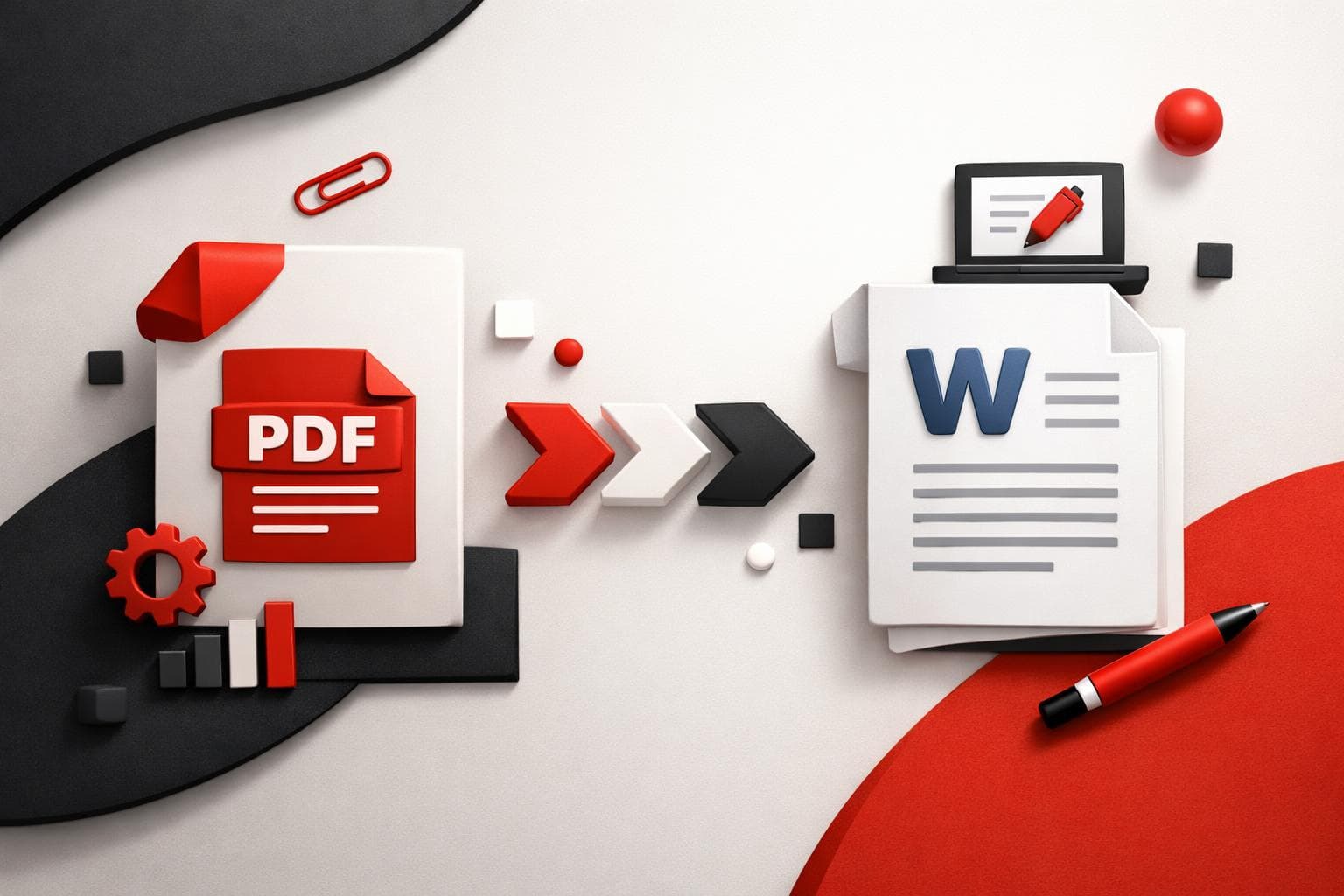
    Para convertir un PDF en un documento de Word editable, súbelo a un conversor, elige la conversión estándar si el texto se puede seleccionar o OCR si son páginas escaneadas, y luego descarga el DOCX para editarlo en Word. iLovePDF te ofrece este flujo en el navegador, además de apps de escritorio y móviles cuando una pestaña web no es el mejor lugar para procesar documentos.

    Por qué los PDF se resisten a la edición desde el principio

    El PDF está diseñado para mostrarse siempre igual, no para comportarse como un documento vivo. Una página PDF típica se parece más a un diseño ya terminado que a un archivo de Word; el texto puede estar colocado como bloques individuales y las líneas pueden partirse de maneras que visualmente tienen todo el sentido, pero que resultan incómodas de editar.

    Un conversor de PDF a Word reconstruye ese diseño en párrafos, tablas e imágenes que Word sí entiende. El objetivo es editar de forma práctica, no lograr una reconstrucción perfecta al píxel, así que las páginas complejas con columnas, notas al pie y fuentes mezcladas necesitan un motor de conversión mejor y un archivo de origen más limpio.

    Cómo saber cuándo hace falta OCR

    La forma más rápida de elegir el modo correcto es probar el PDF, no adivinar. Abre el archivo en cualquier visor de PDF e intenta resaltar una frase.

    • Regla práctica Si puedes seleccionar el texto sin problemas, usa la conversión estándar; si la página se comporta como una sola imagen, usa OCR.

    OCR, siglas de Optical Character Recognition, convierte el texto dentro de imágenes en caracteres legibles por máquina, para que el resultado pueda buscarse y editarse. Puedes ver una explicación clara en reconocimiento óptico de caracteres.

    iLovePDF muestra esta opción directamente en su PDF to WORD tool, con una opción sin OCR para texto seleccionable y una opción OCR marcada como Premium para páginas escaneadas, y la página indica que el conversor funciona con Solid Documents.

    Método de conversión Ideal para Páginas escaneadas Requiere internet Plan típico
    Web estándar PDF digitales con texto seleccionable No Suele estar disponible en planes gratuitos con límites
    Web con OCR Escaneos, fotos, texto no seleccionable Normalmente es una función de pago
    App de escritorio Archivos grandes, redes restringidas y flujos centrados en la privacidad Depende del acceso a la función No para el procesamiento sin conexión Lector gratuito y herramientas de pago opcionales
    App móvil Conversiones rápidas, firma y tareas documentales desde el teléfono Depende del acceso a la función A menudo sí App con opciones de suscripción

    Un modelo mental sencillo ayuda a tomar decisiones coherentes entre distintas herramientas. Usa la lista SFP: tipo de origen, sensibilidad al formato y necesidades de privacidad; luego elige la vía que mejor optimice la limitación que más te importe.

    Una conversión web rápida que conserva la estructura

    Para la mayoría, convertir en el navegador es el camino más corto entre un PDF bloqueado y un DOCX editable. El flujo de iLovePDF se basa en una secuencia simple: subir, convertir y descargar, con importaciones opcionales desde la nube.

    Conversión estándar para texto seleccionable

    • Abre la PDF to WORD tool.
    • Sube un archivo; arrastrar y soltar también funciona, y la herramienta permite importar desde Google Drive y Dropbox.
    • Deja el modo en conversión sin OCR.
    • Ejecuta la conversión y descarga el archivo de Word resultante.

    Conversión OCR para PDF escaneados

    • Sube el PDF como de costumbre.
    • Cambia el modo de conversión a OCR si la herramienta detecta páginas escaneadas.
    • Convierte el archivo, luego abre el DOCX en Word y revisa campos clave como nombres, fechas e importes.

    La ventaja práctica no es solo poder editar. Un buen conversor también conserva suficiente del diseño original como para evitarte rehacer a mano encabezados, espaciado e imágenes integradas.

    Cómo obtener resultados legibles a partir de escaneos

    El OCR solo es tan bueno como los píxeles que recibe. Si el escaneo está borroso, torcido o cubierto de escritura a mano, el conversor tiene que adivinar, y esas suposiciones aparecen en forma de faltas, palabras partidas y espacios extraños.

    • Mantén los escaneos nítidos Las páginas con buen contraste y líneas rectas producen un texto más limpio.
    • Reduce el ruido visual Sellos, garabatos y subrayados intensos pueden confundirse con caracteres.
    • Configura bien los idiomas La OCR PDF tool de iLovePDF indica que seleccionar el idioma del documento mejora la precisión del reconocimiento.

    Ejemplo concreto Un administrador de fincas recibe un contrato de alquiler escaneado en el que hay que corregir el nombre del inquilino y actualizar la dirección. Si primero haces una conversión OCR, el escaneo se transforma en texto editable; luego puedes usar Word para actualizar los campos y enviar un DOCX actualizado al equipo legal para revisión en lugar de volver a escribir todo el contrato.

    Cuándo el escritorio y el móvil superan al navegador

    Las herramientas del navegador son cómodas, pero no siempre encajan mejor con trabajos pesados, repetitivos o limitados por la conexión. Ahí es donde las apps instaladas marcan la diferencia.

    La iLovePDF Desktop app está pensada para procesar sin conexión y manejar los archivos de forma local, algo útil cuando el acceso a internet es inestable o cuando los documentos son demasiado grandes para gestionarlos con comodidad en una sola sesión web. Además, centraliza el trabajo por lotes, como aplicar la misma operación a muchos archivos.

    La iLovePDF Mobile app apunta al caso opuesto: resolver rápido desde un teléfono o una tablet. Reúne tareas habituales de documentos, incluidas conversiones y firma, para quienes necesitan sacar adelante trámites lejos del ordenador.

    Límites, planes y qué pasa con los archivos

    La mayoría de los conversores online separan el uso ligero del uso intensivo. La página de precios de iLovePDF describe un nivel Basic gratuito con procesamiento limitado y planes de pago que amplían el acceso en web, móvil y escritorio, además de ofrecer más capacidad y funciones solo Premium como OCR cuando la herramienta lo indique.

    La seguridad de los archivos es la otra mitad de la decisión, sobre todo con contratos, documentos de RR. HH. y registros financieros. Según la documentación de seguridad y protección de datos de iLovePDF, los archivos se cifran durante el procesamiento y los archivos procesados se eliminan automáticamente en un plazo de dos horas, con controles adicionales como eliminación manual y protecciones opcionales de cuenta como la autenticación en dos factores.

    Para trabajos sensibles, lo más seguro es seguir un procedimiento claro. Convierte solo lo que de verdad necesite edición, elimina datos personales cuando sea posible y prioriza las rutas de procesamiento sin conexión cuando la política exija mantener los documentos en el equipo local.

    Respuestas rápidas a preguntas comunes sobre la conversión

    • Por qué convertir a Word Word está hecho para editar y los PDF para compartirse de forma estable; la conversión cierra esa brecha en currículums, informes y formularios.
    • La maquetación quedará perfecta Los PDF sencillos suelen convertirse bien; los diseños densos pueden necesitar retoques ligeros en Word, sobre todo en columnas y tablas.
    • Los PDF escaneados pueden volverse editables Sí, pero solo con OCR, que convierte el escaneo en texto; después conviene revisarlo.
    • Cómo convertir varios archivos más rápido Busca flujos por lotes o en bloque en los planes de pago y usa la app de escritorio cuando haya que procesar muchos documentos de forma coherente.
    • La misma herramienta sirve en el teléfono Sí, iLovePDF ofrece una app móvil para iOS y Android.
    • Cómo mantener una alta precisión Sigue la regla práctica, usa OCR solo para escaneos y configura el idioma correcto cuando intervenga OCR.
  • Convierte archivos PDF a Word sin volver a escribirlos

    Convierte archivos PDF a Word sin volver a escribirlos

    Para convertir un PDF en un documento de Word editable, súbelo a un conversor, elige la conversión estándar para texto seleccionable o OCR para páginas escaneadas, y luego descarga el DOCX para editarlo en Word. iLovePDF ofrece este flujo en el navegador, además de apps de escritorio y móviles cuando una pestaña web no es el mejor lugar para procesar documentos.

    Por qué los PDF no se dejan editar fácilmente

    El PDF está pensado para mostrar el contenido de forma consistente, no para comportarse como un documento vivo. Una página PDF típica se parece más a un diseño ya terminado que a un archivo de Word; el texto puede estar colocado en bloques individuales, y las líneas pueden dividirse de maneras que visualmente tienen todo el sentido, pero resultan incómodas de editar.

    Un conversor de PDF a Word reconstruye ese diseño en párrafos, tablas e imágenes que Word sí entiende. El objetivo es facilitar la edición, no reconstruir el archivo al píxel, así que las páginas complejas con columnas, notas al pie y fuentes mezcladas necesitan un motor de conversión mejor y un archivo de origen más limpio.

    Cómo saber cuándo hace falta OCR

    La forma más rápida de elegir el modo correcto es probar el PDF en vez de adivinar. Abre el archivo en cualquier visor de PDF e intenta resaltar una frase.

    • Regla rápida Si puedes seleccionar el texto con normalidad, usa la conversión estándar; si la página se comporta como una sola imagen, usa OCR.

    OCR, siglas de Optical Character Recognition, convierte el texto dentro de las imágenes en caracteres legibles por máquina, de modo que el resultado se pueda buscar y editar. Tienes una explicación sencilla en reconocimiento óptico de caracteres.

    iLovePDF muestra esta elección directamente dentro de su PDF to WORD tool, con una opción sin OCR para texto seleccionable y otra con OCR marcada como Premium para páginas escaneadas; además, la página indica que el conversor funciona con Solid Documents.

    Ruta de conversión Ideal para Páginas escaneadas Internet necesario Plan habitual
    Web estándar PDF digitales con texto seleccionable No Suele estar disponible en planes gratuitos con límites
    Web con OCR Escaneos, fotos y texto no seleccionable Suele ser una función de pago
    App de escritorio Archivos grandes, redes restringidas y flujos centrados en la privacidad Depende del acceso a las funciones No para el procesamiento sin conexión Lector gratuito; herramientas de pago opcionales
    App móvil Conversiones rápidas, firmas y tareas documentales desde el teléfono Depende del acceso a las funciones A menudo sí App más opciones de suscripción

    Un modelo mental sencillo te ayuda a mantener criterios consistentes entre herramientas. Usa la lista SFP, tipo de origen, sensibilidad al formato y necesidades de privacidad, y luego elige la ruta que mejor optimice la limitación que más pesa.

    Una conversión web rápida que conserva la estructura

    Para la mayoría, convertir en el navegador es el camino más corto entre un PDF bloqueado y un DOCX editable. El flujo de iLovePDF se basa en una secuencia simple: subir, convertir, descargar, con importaciones opcionales desde la nube.

    Conversión estándar para texto seleccionable

    • Abre la PDF to WORD tool.
    • Sube un archivo; arrastrar y soltar también funciona, y la herramienta además permite importar desde Google Drive y Dropbox.
    • Deja el modo en conversión sin OCR.
    • Ejecuta la conversión y descarga el archivo de Word resultante.

    Conversión con OCR para PDF escaneados

    • Sube el PDF como de costumbre.
    • Cambia el modo de conversión a OCR si la herramienta detecta páginas escaneadas.
    • Convierte el archivo, luego abre el DOCX en Word y revisa campos clave como nombres, fechas e importes.

    La ventaja práctica no es solo poder editar. Un buen conversor también conserva bastante del diseño original como para evitar que tengas que reconstruir a mano encabezados, espaciado e imágenes integradas.

    Cómo obtener resultados legibles a partir de escaneos

    La calidad del OCR depende por completo de los píxeles que recibe. Si el escaneo está borroso, torcido o lleno de escritura a mano, el conversor tiene que adivinar, y esas suposiciones aparecen como faltas, palabras rotas y espacios extraños.

    • Mantén los escaneos nítidos Las páginas con alto contraste y líneas rectas generan un texto más limpio.
    • Reduce el ruido visual Sellos, garabatos y subrayados intensos pueden confundirse con caracteres.
    • Configura los idiomas correctos La OCR PDF tool de iLovePDF indica que seleccionar el idioma del documento mejora la precisión de detección.

    Ejemplo concreto Un administrador de fincas recibe un contrato de alquiler escaneado que necesita corregir el nombre del inquilino y actualizar la dirección. Al ejecutar primero la conversión con OCR, el escaneo pasa a ser texto editable; después puedes usar Word para actualizar los campos y enviar un DOCX revisado al departamento legal, en lugar de volver a escribir el contrato entero.

    Cuándo el escritorio y el móvil superan al navegador

    Las herramientas del navegador son cómodas, pero no siempre encajan mejor con trabajos pesados, repetitivos o limitados por la conectividad. Ahí es donde importan las apps instaladas.

    La iLovePDF Desktop app está pensada para el procesamiento sin conexión y el manejo local de archivos, algo útil cuando el acceso a internet es inestable o cuando los documentos son demasiado grandes como para gestionarlos cómodamente en una sola sesión web. También centraliza el trabajo por lotes, por ejemplo al aplicar la misma operación a muchos archivos.

    La iLovePDF Mobile app está orientada al escenario opuesto: resolver rápido desde un teléfono o una tablet. Reúne tareas documentales habituales, incluidas conversiones y firmas, para quienes necesitan avanzar con papeleo lejos del ordenador.

    Límites, planes y qué pasa con tus archivos

    La mayoría de conversores online separan el uso ligero del uso intensivo. La página de precios de iLovePDF describe un nivel Basic gratuito con procesamiento limitado y planes de pago que amplían el acceso en web, móvil y escritorio, además de ofrecer más capacidad y funciones solo Premium como OCR cuando la herramienta así lo indica.

    La seguridad de los archivos es la otra mitad de la decisión, sobre todo en contratos, documentos de RR. HH. y registros financieros. Según la documentación de Seguridad y Protección de Datos de iLovePDF, los archivos se cifran durante el procesamiento y se eliminan automáticamente en un plazo de dos horas, junto con controles adicionales como el borrado manual y protecciones opcionales de cuenta como la autenticación en dos factores.

    Para trabajo sensible, el hábito más seguro es procedimental. Convierte solo lo que realmente necesites editar, elimina identificadores personales cuando sea posible y prioriza rutas de procesamiento sin conexión cuando la política exija mantener los documentos en un equipo local.

    Respuestas rápidas a dudas comunes sobre la conversión

    • Por qué convertir a Word Word está hecho para editar, los PDF para compartir con estabilidad; la conversión salva esa distancia en currículums, informes y formularios.
    • La maquetación quedará perfecta Los PDF sencillos se convierten bien; los diseños densos pueden necesitar pequeños retoques en Word, sobre todo alrededor de columnas y tablas.
    • Se pueden editar los PDF escaneados Sí, pero solo con OCR, que convierte el escaneo en texto; después conviene revisar el resultado.
    • Cómo convertir varios archivos más rápido Busca flujos por lotes o en bloque dentro de los planes de pago y usa la app de escritorio cuando debas procesar muchos documentos de forma consistente.
    • La misma herramienta sirve en el móvil Sí, iLovePDF ofrece una app móvil para iOS y Android.
    • Cómo mantener una buena precisión Aplica la regla rápida, usa OCR solo para escaneos y elige el idioma correcto cuando haya OCR de por medio.
  • Convierte PDF a archivos de Office sin perder el diseño

    Convierte PDF a archivos de Office sin perder el diseño

    Si quieres editar un PDF, lo más rápido suele ser convertirlo a un archivo de Office: Word para editar texto, Excel para tablas o PowerPoint para diapositivas. Luego terminas el trabajo en la app que mejor encaje con el contenido. iLovePDF ofrece esa conversión por tres vías: web, escritorio y móvil, con opciones Premium como el procesamiento por lotes y OCR para páginas escaneadas.

    Por qué los PDF no se dejan editar bien

    Un PDF está hecho para conservar una página exactamente como se ve, no para conservar la estructura subyacente de la que dependen los editores. Esa diferencia importa porque Word y Excel esperan bloques reutilizables como párrafos, encabezados, filas y celdas, mientras que muchos PDF solo contienen texto y gráficos colocados en posiciones fijas.

    Las herramientas de conversión intentan reconstruir esa estructura a partir del diseño visual. El resultado depende de cómo se haya creado el PDF: un PDF generado digitalmente con texto seleccionable suele convertirse mejor que un documento escaneado, que básicamente es una imagen.

    Una rutina web de conversión en tres pasos

    Para cambios rápidos, un convertidor en el navegador suele ser la opción más cómoda: sin instalación, sin permisos de administrador y sin esperas. Las herramientas online de PDF to Office de iLovePDF aceptan archivos con arrastrar y soltar y también permiten importar desde almacenamiento en la nube como Google Drive y Dropbox.

    Flujo rápido

    Según iLovePDF, sus convertidores PDF to Word, PDF to Excel y PDF to PowerPoint funcionan con tecnología de Solid Documents. En las páginas de las herramientas se indica que Solid Documents es el motor de conversión detrás de estas exportaciones.

    Opción Qué prioriza Cuándo encaja mejor ¿Necesita internet?
    Herramientas web Rapidez y comodidad Conversiones ocasionales y cambios rápidos
    Aplicación de escritorio Procesamiento local y trabajo sin conexión Archivos confidenciales, redes restringidas, gran volumen No para las conversiones principales
    Aplicación móvil Capturar, anotar, firmar y compartir Trabajo de campo, aprobaciones rápidas, cambios ligeros A menudo, sobre todo para conversiones

    Un modelo práctico de decisión que funciona bien en equipos reales es la prueba RVM: riesgo, volumen, movilidad. Obliga a elegir la herramienta correcta antes de que alguien suba material sensible solo porque es más rápido.

    • Riesgo, si el documento es sensible, mejor usar la vía de escritorio, que procesa los archivos localmente.
    • Volumen, si tienes que convertir muchos PDF de una vez, busca procesamiento por lotes; iLovePDF lo presenta como una función Premium en su guía de conversión y en la página de precios.
    • Movilidad, si el trabajo ocurre en pasillos, en obras o entre reuniones, el flujo móvil suele ganar.

    Para funciones Premium como OCR y el procesamiento por lotes, iLovePDF publica los detalles de sus planes en la página de precios.

    Cómo elegir la salida de Office adecuada

    Elegir el formato de salida no es una decisión estética; determina cuánto trabajo de limpieza habrá después de la conversión. Una regla útil es convertir al formato que coincida con la estructura dominante del documento: el texto corrido va a Word, las cuadrículas van a Excel y los diseños visuales por página van a PowerPoint.

    Word para editar y reescribir

    PDF to Word es la opción por defecto cuando el objetivo es reescribir texto, eliminar secciones o añadir párrafos nuevos sin perder un diseño de página familiar. Si el PDF contiene páginas escaneadas, la herramienta indica que hace falta OCR para extraer texto editable, y OCR se presenta como una opción Premium.

    Excel para tablas y números

    PDF to Excel es la elección correcta cuando el valor está en las filas y columnas, como en facturas, extractos o listas de precios. El convertidor ofrece opciones de diseño, como poner el contenido en una sola hoja o repartirlo entre varias hojas, lo que puede reducir el reordenamiento manual después de la exportación.

    PowerPoint para presentaciones y elementos visuales

    PDF to PowerPoint es la mejor opción cuando el PDF ya tiene forma de presentación y quieres reutilizar gráficos, tablas e imágenes en una presentación editable. Suele ser más rápido que reconstruir las diapositivas desde cero, especialmente cuando los elementos visuales tienen que mantenerse alineados.

    Ejemplo concreto: un analista financiero recibe un resumen mensual de proveedores en PDF. Las tablas pasan por PDF to Excel para el análisis, luego los gráficos clave van a PowerPoint para una actualización a dirección, y la parte narrativa se convierte a Word para revisarla.

    Una regla sencilla evita la mayoría de las frustraciones con la conversión: si puedes resaltar y copiar el texto en el visor PDF, la conversión estándar suele bastar; si no, necesitas OCR para convertir texto basado en imágenes en contenido editable.

    Cuándo la conversión local es la opción más segura

    Los equipos que trabajan con datos regulados, contratos de clientes o archivos internos de RR. HH. suelen chocar con las políticas al subir archivos desde el navegador. iLovePDF cubre ese caso de uso con iLovePDF Desktop, presentado como una app para Windows y Mac capaz de ejecutar tareas pesadas con PDF sin conexión y manteniendo el procesamiento en la máquina local.

    Esta vía también es una opción práctica en entornos con poca conectividad, como viajes, obras o redes corporativas segmentadas. Reduce la fricción operativa de los flujos en la nube sin cambiar la idea básica: convertir el PDF a un archivo de Office y luego editarlo en Office.

    Para qué sirve de verdad un flujo de trabajo en el teléfono

    Un convertidor móvil no es solo una versión más pequeña de una herramienta web. En la página de iLovePDF Mobile, la app se presenta alrededor del escaneo, las anotaciones, la firma y la organización de archivos, justo las tareas que surgen cuando no tienes un portátil a mano.

    Es especialmente útil para trabajos con respuesta rápida: comprimir un PDF para enviarlo, añadir marcas durante una revisión, firmar al momento o digitalizar papeleo en PDF. La conversión a Office encaja en ese flujo cuando necesitas hacer cambios de inmediato y el documento de origen ya está en el dispositivo.

    Una comprobación rápida de seguridad antes de subir archivos

    La conversión online es cómoda, pero no deja de ser una decisión de tratamiento de datos. En su propia página de seguridad y protección de datos, iLovePDF describe el cifrado de extremo a extremo de los archivos durante el procesamiento y afirma que los archivos se eliminan automáticamente en un plazo de dos horas después de procesarse.

    Para las organizaciones con reglas estrictas, la política más clara es simple: si el documento contiene contenido regulado o muy confidencial, usa el procesamiento local con la app de escritorio; en caso contrario, un convertidor web es aceptable por velocidad. Es una regla fácil de aplicar y fácil de auditar.

    Si quieres más contexto sobre todo el flujo de PDF a Office que describe la empresa, la guía de iLovePDF Cómo convertir PDF a Office resume en un solo lugar las opciones web, de escritorio y móvil.

  • Convierte PDFs sin problemas en cualquier dispositivo

    Convierte PDFs sin problemas en cualquier dispositivo

    Una conversión de PDF fiable depende de una sola decisión: si el PDF será un entregable final que debe verse igual en todas partes o un archivo de origen que necesitas editar. iLovePDF reúne herramientas web, móviles y de escritorio para convertir entre PDF, archivos de Office, imágenes, páginas web y PDF/A de archivo, con OCR disponible cuando el archivo es un escaneo.

    Empieza por decidir en qué debe convertirse el PDF

    PDF está diseñado para la coherencia visual, no para editarlo a diario. Por eso las conversiones funcionan mejor cuando el siguiente paso está claro: o distribuyes un documento que debe conservar su diseño, o devuelves el contenido a un formato editable como Word, Excel o PowerPoint.

    Regla práctica Si vas a volver a editar el archivo esta semana, conviértelo desde PDF; si se va a revisar, firmar, subir o archivar, conviértelo a PDF y déjalo ahí.

    • Fidelidad Si la página tiene que verse idéntica, prioriza PDF, PDF/A y las exportaciones a imagen.
    • Flexibilidad Si necesitas editar texto y tablas, prioriza Word, Excel, PowerPoint y OCR para los escaneos.
    • Preservación Si quieres conservar documentos durante años, prioriza PDF/A con el nivel de conformidad adecuado.

    La mayoría de las herramientas de conversión de iLovePDF siguen el mismo patrón: abres la herramienta, subes el archivo desde el almacenamiento local o desde unidades en la nube conectadas, eliges las opciones relevantes, conviertes y luego descargas el resultado. La gran diferencia suele estar en ese ajuste que decide la calidad, como OCR en PDFs escaneados o el tamaño de página y los márgenes en una conversión de imagen a PDF.

    Lo que tiene que pasar después Herramienta más adecuada El ajuste que más importa Qué optimiza
    Enviar un documento que debe verse igual en cualquier lugar Word to PDF, Excel to PDF, PowerPoint to PDF Selección por lotes y revisión final Estabilidad del diseño en distintos dispositivos
    Editar texto que llegó como PDF PDF to Word OCR en escaneos Párrafos editables con menos texto que reescribir
    Reutilizar un PDF como presentación PDF to PowerPoint Revisión de la estructura de las diapositivas Borradores rápidos de presentaciones a partir de páginas existentes
    Analizar cifras atrapadas en un informe PDF to Excel OCR si las tablas son imágenes Datos estructurados que puedes filtrar y convertir en gráficos
    Publicar o reutilizar páginas como imágenes PDF to JPG Exportar páginas frente a extraer imágenes Visuales fáciles de compartir y reutilización de recursos
    Cumplir requisitos de archivo o de conformidad PDF to PDF/A Nivel de conformidad PDF/A Legibilidad y conservación a largo plazo

    Convierte imágenes en PDFs y PDFs en imágenes

    Las conversiones de imagen son ideales cuando el material de origen es visual: escaneos, fotos, capturas de pantalla o páginas marcadas a mano. Convertir imágenes en un PDF también facilita guardar un conjunto de archivos como un solo documento y anotarlo, buscarlo y compartirlo dentro de un contenedor coherente.

    Convierte imágenes en un solo PDF

    La herramienta JPG to PDF también acepta formatos de imagen habituales, como PNG, TIFF, SVG, BMP, HEIC, RAW y WEBP. Después de subir los archivos, define la orientación de la página, elige el tamaño y decide si los márgenes deben enmarcar la imagen o dejar que ocupe toda la página.

    Convierte un PDF en archivos JPG

    Usa PDF to JPG cuando un PDF tenga que convertirse en visuales fáciles de compartir, como un borrador rápido para un carrusel, un folleto convertido en imágenes de diapositivas o un conjunto de páginas para comentarios de diseño. La decisión clave es si cada página debe convertirse en un JPG o si solo deben extraerse las imágenes incrustadas como archivos separados.

    Muévete entre PDF y Office sin caos

    Las conversiones de Office son donde más se nota la expectativa de calidad, porque nadie quiere editar reconstruyendo el documento desde cero. El objetivo práctico no es la magia perfecta, sino conservar suficiente estructura para que puedas empezar a editar al momento y no después de una hora de limpieza.

    PDF to Word para ediciones de verdad

    PDF to Word es la ruta por defecto cuando el PDF contiene párrafos, encabezados e imágenes colocadas que necesitan cambios. En documentos escaneados, OCR convierte una imagen de texto en texto seleccionable; tienes una explicación breve en la guía de iLovePDF Qué es OCR.

    Word to PDF para compartir sin sorpresas

    Word to PDF es la mejor opción cuando el documento tiene que abrirse de forma fiable para alguien que quizá no tenga la misma versión de Word. También admite varios formatos de Word, incluidos DOC, DOCX, ODT, STW, SDW y SXW.

    PDF to PowerPoint y vuelta

    PDF to PowerPoint convierte páginas en una estructura de diapositivas editable, útil para reutilizar informes y folletos en presentaciones. Cuando la presentación ya está lista para compartir, PowerPoint to PDF mantiene estables las fuentes y el diseño para compañeros de clase, colegas y clientes.

    PDF to Excel para analizar

    PDF to Excel es la forma más rápida de dejar de recrear tablas a mano. Si el documento es un escaneo, OCR ayuda a reconstruir texto y tablas para que el resultado se comporte como una hoja de cálculo y no como una imagen pegada.

    Ejemplo práctico Si una propuesta llega como PDF pero necesita cambios, conviértela con PDF to Word, revísala en Word, conviértela de nuevo con Word to PDF y luego combina la versión final con documentos de apoyo usando Merge PDF.

    Captura páginas web y archiva en PDF A

    Hay dos conversiones que tienen más que ver con el tiempo que con la comodidad. Una congela la página web como prueba o material de lectura; la otra hace que un documento sea más seguro para guardarlo a largo plazo.

    HTML to PDF para capturar la web

    HTML to PDF crea una instantánea en PDF de una página web que puede cambiar, desaparecer o cargarse de forma distinta en otros dispositivos. Los controles de formato suelen incluir tamaño de pantalla, tamaño de página, orientación, márgenes y bloqueo de anuncios, y una vista previa te ayuda a detectar problemas de diseño antes de exportar.

    PDF to PDF/A para conservación a largo plazo

    PDF to PDF/A convierte un PDF estándar en una variante de archivo normalizada por ISO. La elección esencial es el nivel de conformidad que exija una política, un cliente o un organismo, porque cada nivel aplica reglas distintas sobre fuentes, metadatos, etiquetado y contenido incrustado.

    Si quieres una explicación más a fondo de las variantes PDF/A, iLovePDF también publica Conoce la familia PDF/A.

    Elige web, móvil o escritorio para el mismo trabajo

    iLovePDF permite hacer conversiones en tres lugares: el navegador, la app móvil y una app de escritorio. La mejor opción depende de la rapidez que necesites, de si trabajas en movimiento y de lo sensible que sea el documento.

    Herramientas web para conversiones rápidas y puntuales

    La interfaz web es la forma más rápida de empezar en la mayoría de las conversiones, sobre todo si los archivos ya están en la nube. Tareas comunes como Compress PDF, Organize PDF y Edit PDF encajan de forma natural después de una conversión.

    Móvil para escanear y arreglar cosas sobre la marcha

    La app iLovePDF Mobile está pensada para flujos de trabajo en iOS y Android, como convertir una foto en PDF, transformar un archivo antes de la fecha límite de subida o firmar un documento lejos del portátil. La ficha de iOS está disponible en la App Store.

    Escritorio para trabajar sin conexión y procesar en local

    iLovePDF Desktop apunta a tareas más pesadas y flujos de trabajo sin conexión. Según iLovePDF, el procesamiento de escritorio puede mantener los archivos en el ordenador en lugar de depender de una sesión del navegador, algo importante en entornos con restricciones de privacidad.

    Para el procesamiento web, iLovePDF explica cómo gestiona y conserva los archivos en su página de Seguridad y protección de datos.

    Una lista rápida antes de enviar el archivo

    Las conversiones salen bien cuando el resultado encaja con la siguiente acción, no simplemente cuando el archivo se abre. Una revisión breve evita los errores más comunes, especialmente en PDFs convertidos otra vez a formatos editables de Office.

    • Prueba de texto Confirma que el texto se puede seleccionar; si no, vuelve a ejecutar la conversión con OCR cuando esté disponible.
    • Prueba de tablas En exportaciones a Excel, verifica que las columnas no se hayan desplazado y que los totales sigan cuadrando.
    • Prueba de página Revisa orientación, márgenes y orden de las páginas, y corrígelo con Organize PDF si hace falta.
    • Prueba de tamaño Si el límite de subida es ajustado, usa Compress PDF y vuelve a comprobar la legibilidad.
    • Prueba de seguridad Si el PDF es la entrega final, plantéate proteger el flujo con una contraseña mediante Protect PDF o recopilar firmas con Sign PDF.

    Con la dirección clara y el ajuste correcto elegido, la mayoría de las conversiones de PDF se vuelven repetibles, predecibles y rápidas.

  • Convierte documentos de Office en PDF sin sorpresas

    Convierte documentos de Office en PDF sin sorpresas

    Convertir archivos de Word, Excel y PowerPoint a PDF es la forma más rápida de fijar el diseño, compartir un documento entre dispositivos y reducir los típicos problemas de «en mi pantalla se ve distinto». Cuando no hay exportación integrada o importa procesar varios archivos, conversores online como iLovePDF pueden transformar archivos de Office en PDF en cuestión de minutos.

    Por qué los PDF viajan mejor que los archivos de Office

    Un PDF funciona como un contenedor sellado para el diseño de página. Las fuentes, los espacios y los gráficos tienen muchas menos probabilidades de moverse al abrir el archivo en Windows, macOS, iOS o Android, incluso cuando el destinatario no tiene Microsoft Office instalado.

    El PDF también admite más que texto estático. Puede conservar enlaces, incrustar medios y llevar archivos adjuntos de una forma que se mantiene consistente en muchos visores, lo que lo convierte en un formato práctico para entregar informes, presentaciones y formularios.

    Una forma útil de entenderlo es la Tríada del PDF:

    • Alcance: el archivo se abre casi en cualquier lugar con una visualización previsible.
    • Fidelidad: la página se ve como pretendía el autor, no como la dictan los ajustes predeterminados del receptor.
    • Control: es más difícil modificarlo por accidente, y las herramientas de protección pueden restringir el acceso.

    Un ejemplo concreto: un equipo comercial exporta una propuesta de precios desde Excel a PDF antes de enviarla por correo, para que las fórmulas queden ocultas, los anchos de columna no se desordenen y el cliente vea una página limpia y lista para imprimir.

    Elige rápido el método de conversión adecuado

    Las aplicaciones de Office suelen poder exportar a PDF directamente. La conversión online resulta valiosa cuando un dispositivo no tiene Office, cuando hay que procesar varios archivos o cuando un equipo necesita un flujo de conversión uniforme.

    Regla de decisión: si el destinatario necesita editar el contenido, envía el archivo original de Office. Si necesita una versión final, fiable y solo de lectura, envía un PDF.

    Archivo de Office Lo que suele fallar en las exportaciones a PDF Mejor comprobación previa Qué verificar después de convertir
    Word Fuentes ausentes, saltos de línea desplazados, encabezados y pies que se mueven Aceptar el control de cambios, revisar márgenes, confirmar imágenes incrustadas Número de páginas, encabezados, tablas y destinos de hipervínculos
    Excel Columnas cortadas, texto diminuto, saltos de página incómodos Definir el área de impresión, elegir la escala, previsualizar páginas Todas las columnas visibles, totales en la página correcta, etiquetas de gráficos legibles
    PowerPoint Las animaciones desaparecen, se omiten las notas del presentador, el contenido de las diapositivas se recorta Confirmar el tamaño de la diapositiva, simplificar diapositivas densas, probar enlaces Cada diapositiva encaja, los enlaces funcionan, la jerarquía visual se mantiene

    Cómo convertir Word, Excel y PowerPoint online

    iLovePDF ofrece conversores específicos para los formatos de Office más habituales. El flujo en el navegador es prácticamente el mismo en todas las herramientas: subir, convertir, descargar y luego revisar rápidamente el resultado.

    Word to PDF para documentos cuyo diseño no debe alterarse

    Usa la herramienta Word to PDF para archivos DOC y DOCX cuando la prioridad sea conservar la tipografía y la maquetación. Después de convertir, revisa si hay tablas desplazadas, fuentes que faltan o páginas extra inesperadas.

    • Abrir la página del conversor y luego seleccionar o arrastrar el archivo de Word.
    • Iniciar la conversión y después descargar el PDF.
    • Si el documento usa enlaces, hacer clic en algunos dentro del PDF para confirmar que sobrevivieron a la exportación.

    Excel to PDF para hojas de cálculo que deben imprimirse bien

    Usa la herramienta Excel to PDF cuando una hoja de cálculo tenga que leerse bien en cualquier dispositivo. Los documentos de Excel suelen requerir un cuidado extra porque los PDF se basan en páginas, mientras que las hojas de cálculo se basan en una cuadrícula.

    • Antes de subir el archivo, definir en Excel un área de impresión y una escala razonables.
    • Convertir el archivo XLS o XLSX y después descargar el PDF.
    • Verificar los saltos de página, la visibilidad de las columnas y la legibilidad de los gráficos.

    PowerPoint to PDF para presentaciones que deben abrirse en cualquier parte

    Usa la herramienta PowerPoint to PDF para archivos PPT y PPTX cuando el objetivo sea una visualización predecible en portátiles y móviles. Es normal que las animaciones y transiciones pasen a ser diapositivas estáticas; para compartir con clientes, ese intercambio suele compensar.

    • Subir la presentación, ejecutar la conversión y después descargarla.
    • Revisar los bordes de las diapositivas para detectar texto recortado e imágenes cortadas.
    • Probar cualquier hipervínculo importante, especialmente en las diapositivas de agenda.

    Las páginas de conversión de iLovePDF también muestran opciones para traer archivos desde servicios de almacenamiento en la nube como Google Drive y Dropbox, lo que puede agilizar el trabajo cuando los documentos viven en carpetas compartidas.

    Para trabajos de mayor volumen, la página de precios detalla los límites de cada plan. La página indica un nivel gratuito con tamaños de archivo permitidos más pequeños para conversiones de Office y planes de pago que añaden procesamiento por lotes, hasta 10 archivos por tarea, además de límites mayores por tarea, indicados como de hasta 4 GB para las herramientas de Office a PDF.

    Cuándo ganan las herramientas móviles y de escritorio

    La conversión móvil importa cuando el documento nace en el teléfono, por ejemplo un contrato fotografiado o una edición rápida en una tablet. La página de la app móvil de la empresa destaca flujos de escaneo, edición, firma y conversión pensados para iOS y Android.

    El procesamiento sin conexión importa cuando el ancho de banda es poco fiable o cuando los documentos no deberían salir del dispositivo. La app de escritorio se presenta como una forma de ejecutar localmente muchas de las mismas herramientas, y también menciona compatibilidad con PDF/A para archivado a largo plazo, algo útil para la gestión documental orientada al cumplimiento.

    Conceptos básicos de seguridad antes de subir documentos

    Toda herramienta de conversión online requiere subir archivos, así que las decisiones de privacidad van primero. La documentación de seguridad de iLovePDF describe un programa de seguridad de la información certificado según ISO/IEC 27001 y alineado con el GDPR, lo que transmite una postura más orientada a empresa que la de los sitios de conversión anónimos.

    En cuanto a los detalles, la Security and Data Protection page de la empresa detalla certificaciones y prácticas de seguridad. Una publicación independiente del centro de cumplimiento, fechada el 13 de febrero de 2026, explica que los archivos de las herramientas estándar se eliminan automáticamente dentro de las dos horas posteriores al procesamiento y señala que las transferencias de archivos usan HTTPS con cifrado TLS/SSL; véase PDF Compliance and GDPR Hub.

    Regla práctica: si un documento contiene datos personales sensibles, registros regulados o información financiera aún no publicada, es preferible exportar localmente a PDF dentro de Office o usar una herramienta sin conexión antes de depender de cualquier conversor basado en el navegador.

  • Archivos PDF explicados: ventajas y uso inteligente

    Archivos PDF explicados: ventajas y uso inteligente

    Un PDF es el formato de referencia cuando un documento debe verse igual en todas partes: en cualquier dispositivo, en cualquier app y en papel. Se comporta más como un paquete sellado que como un borrador vivo, por eso domina en contratos, facturas, folletos y planos técnicos. La contrapartida es simple: los PDF conservan la página, no la libertad de edición.

    Qué es realmente un archivo PDF

    PDF son las siglas de Portable Document Format. Fue desarrollado en Adobe a comienzos de los años noventa y se lanzó públicamente en 1993 junto con Acrobat.

    Lo que convirtió al PDF de un formato de proveedor en una pieza de infraestructura fue la estandarización. PDF se mantiene como estándar ISO (la familia ISO 32000), por eso un PDF creado en un sistema puede leerse e imprimirse en otro con resultados consistentes. Para una referencia técnica más profunda, la PDF Association ofrece un resumen de la especificación ISO 32000 en recursos de la PDF Association, y la Library of Congress documenta los detalles del formato en familia PDF (Portable Document Format).

    Un mini modelo del mercado documental

    La mayoría de los formatos de archivo compiten en tres ejes. PDF gana cuando la prioridad es la estabilidad, no la colaboración.

    • Fidelidad: la página se reproduce como una pieza lista para imprimir, no como una web que se refluye.
    • Portabilidad: el archivo viaja entre plataformas con el mínimo de sorpresas.
    • Control: el remitente puede añadir estructura, metadatos, formularios y restricciones opcionales.

    Por qué los PDF conservan el formato con tanta fiabilidad

    Un PDF utiliza un enfoque de diseño fijo: describe cada página como una disposición precisa de texto y gráficos. En lugar de pedir al dispositivo receptor que reconstruya el documento a partir de estilos y fuentes, el PDF lleva las instrucciones necesarias para colocar el contenido en coordenadas concretas dentro de la página.

    Por eso una maquetación compleja, como un acuerdo legal con saltos de página, bloques de firma y notas al pie, se imprime de forma consistente. La misma estabilidad es valiosa en planos de arquitectura e ingeniería, donde un pequeño desplazamiento puede cambiar el significado.

    Qué significa “diseño fijo” en términos sencillos

    • La misma página en todas partes: el tamaño de página y la colocación del contenido no dependen del tamaño de la pantalla.
    • Las fuentes y los gráficos se mantienen en su sitio: los PDF pueden incrustar recursos para que el archivo no dependa de lo que esté instalado en el dispositivo del destinatario.
    • Mejor previsibilidad al imprimir: el PDF se comporta como un paquete listo para imprenta, por eso es habitual en flujos regulados y comerciales.

    Ventajas clave que hacen del PDF la opción por defecto

    El PDF es popular porque reduce el riesgo asociado al documento. Cuando un archivo debe sobrevivir a reenvíos por correo, compartición en la nube e impresión sin daños en el diseño, el PDF suele responder.

    Las ventajas que más importan

    • Legibilidad universal: los navegadores modernos abren PDF y existen lectores dedicados tanto en escritorio como en móvil. La guía de instalación de Acrobat Reader de Adobe está disponible en Adobe Help Center.
    • Herramientas de productividad: un ecosistema maduro permite unir, dividir, anotar, firmar, censurar y convertir sin reescribir el documento original.
    • Vía de conversión sencilla: muchas aplicaciones ofrecen «Guardar como PDF», y los conversores dedicados resuelven formatos de Office e imágenes cuando esa opción no existe.
    • Opciones de seguridad: los PDF pueden cifrarse con contraseña y pueden incluir indicadores de permisos. En la práctica, conviene tratar esos permisos como fricción, no como una garantía absoluta, porque el software que no cumple el estándar puede ignorar las restricciones.
    • Compatibilidad con accesibilidad: los PDF pueden estructurarse para que las tecnologías de asistencia naveguen por encabezados, orden de lectura y etiquetas. Si un PDF es un escaneo sin texto seleccionable, la solución habitual es OCR.
    • Archivos más pequeños y optimizados: la creación y compresión de PDF puede reducir el tamaño para almacenamiento y envío, especialmente frente a imágenes sin procesar.
    • Interactividad: los PDF pueden incluir hipervínculos, marcadores, campos de formulario y medios incrustados sin alterar el diseño de página.
    • Metadatos: los PDF pueden guardar título, autor y palabras clave para mejorar la búsqueda y la organización sin cambiar el contenido visible.

    Cuándo el PDF no es la herramienta adecuada

    • Redacción colaborativa: si varias personas tienen que editar el texto en profundidad, un formato fuente como DOCX suele ser más rápido; luego se exporta a PDF al final.
    • Lectura pensada primero para móvil: las páginas fijas pueden sentirse apretadas en pantallas pequeñas, salvo que el PDF esté diseñado para ese tamaño de página.

    Herramientas PDF y un flujo de trabajo concreto

    El PDF resulta más valioso cuando se trata como el paso final de empaquetado, apoyado en un conjunto de herramientas para reordenar páginas, extraer texto y reducir el tamaño del archivo. Según la empresa, iLovePDF ofrece más de 25 herramientas en web, móvil y escritorio, incluidas opciones para unir, dividir, comprimir, proteger y aplicar OCR.

    Un ejemplo práctico de flujo de trabajo

    Un equipo financiero recibe veinte facturas escaneadas, necesita texto con capacidad de búsqueda y debe enviar por correo un único archivo por debajo de un límite de tamaño.

    1. Aplicar OCR a los escaneos: convierta páginas que solo son imagen en páginas con búsqueda usando iLovePDF OCR PDF.
    2. Unir todo en un solo paquete: combine los archivos en el orden requerido con iLovePDF Merge PDF.
    3. Comprimir para enviarlo: reduzca el tamaño con iLovePDF Compress PDF.
    4. Proteger si hace falta: añada cifrado con iLovePDF Protect PDF y comparta la contraseña por separado.

    Una regla de decisión clara

    • Elija PDF: cuando el objetivo sea «la misma página en todas partes», especialmente para firmar, imprimir o compartir formalmente.
    • Elija OCR primero: cuando el PDF sea un escaneo y se necesite buscar, copiar, usar texto a voz o extraer contenido.
    • Elija PDF/A: cuando las políticas de conservación o los requisitos de archivo exijan reproducibilidad a largo plazo.
    • Elija una app local: cuando la sensibilidad del documento haga inaceptables las subidas; la oferta de escritorio de la empresa se describe en iLovePDF Desktop.

    Tipos de PDF habituales y términos especiales

    Los usuarios cotidianos suelen decir simplemente «un PDF», pero el ecosistema incluye variantes y procesos que cambian cómo se comporta un archivo, especialmente en cumplimiento normativo y entrega web.

    Concepto Qué es Úselo cuando Compensación habitual
    PDF/A Un perfil de PDF estandarizado por ISO diseñado para la preservación a largo plazo. Conservación de registros, archivado regulado, «debe abrirse igual en el futuro». Pueden restringirse funciones que complican el archivado.
    Flattening Proceso que colapsa el contenido por capas en una sola capa. Al finalizar un documento para que formularios, anotaciones o elementos por capas sean más difíciles de alterar. Editar se vuelve difícil y algunos elementos interactivos pueden dejar de funcionar.
    Linearized PDF Un PDF optimizado para mostrar más rápido la primera página en la web. PDF grandes que los usuarios abren en un navegador, especialmente con conexiones más lentas. Paso extra de procesamiento en el momento de la creación.
    PDF reader Software para ver, buscar e imprimir PDF, a veces con herramientas ligeras. Flujos de consumo, revisión, marcado y navegación básica. No es lo mismo que una capacidad de edición completa.

    Dónde aprender más sobre el PDF de archivo

    La Library of Congress resume PDF 2.0 y estándares relacionados, y también documenta perfiles de archivo como PDF/A. Un buen punto de partida es la descripción del formato PDF/A 4.

    Promesas de seguridad y conservación que el usuario debe comprobar

    La seguridad del PDF tiene dos capas: cifrado a nivel de archivo y gestión a nivel de flujo de trabajo. El cifrado del archivo protege el documento en sí, mientras que la gestión del flujo cubre cómo un servicio transporta, almacena y elimina los archivos subidos.

    Qué hace realmente la protección con contraseña

    • Cifrado con contraseña: bloquea el acceso casual salvo que el destinatario tenga la contraseña.
    • Permisos: pueden solicitar «sin impresión» o «sin copia», pero su cumplimiento depende del software PDF usado para abrir el archivo.

    Qué buscar en una herramienta PDF en línea

    • Transporte cifrado: HTTPS con TLS para la subida y la descarga.
    • Ventana de conservación: cuánto tiempo siguen disponibles los archivos para descargar antes de eliminarse.
    • Excepciones: los flujos de firma electrónica y pista de auditoría pueden requerir un almacenamiento más largo.

    Según la información de seguridad publicada por iLovePDF, el servicio usa conexiones cifradas y elimina automáticamente los archivos de las herramientas estándar en unas dos horas, con excepciones en determinados flujos de firma. Las declaraciones de la empresa se resumen en iLovePDF Security y iLovePDF Legal.

    Una regla simple de riesgo para archivos sensibles

    Si el documento causaría un perjuicio material si se filtrara, trate las herramientas basadas en navegador como último recurso y prefiera el procesamiento local, ya sea con una app de escritorio sin conexión o con un flujo interno de empresa. Si el archivo es rutinario, como material de clase o un folleto no sensible, las herramientas en línea pueden dar un impulso práctico de velocidad.

  • Comprimir PDF sin conexión de forma segura en Mac y Windows

    Comprimir PDF sin conexión de forma segura en Mac y Windows

    Para comprimir un PDF sin conexión, utiliza un compresor de escritorio que procese el archivo de forma local, de modo que el tamaño se reduzca sin depender del Wi‑Fi. Un PDF más pequeño se sube más rápido, es más fácil de enviar por correo y puede reducir fricciones en flujos de trabajo compartidos, especialmente al viajar o al manejar documentos sensibles.

    Resumen:

    Un flujo de trabajo offline rápido para PDFs más ligeros

    Instala una herramienta de PDF de escritorio, abre la función de compresión, selecciona un archivo y ejecuta la compresión. Este enfoque te permite seguir avanzando cuando el acceso a internet es lento, no está disponible o está restringido.

    Cómo comprimir un PDF sin conexión

    La iLovePDF Desktop App para macOS y Windows está diseñada para realizar tareas habituales de PDF desde el escritorio, incluida la compresión. El flujo básico es el mismo en ambas plataformas.

    • Abre o descarga la iLovePDF Desktop App desde ilovepdf.com/desktop.

    • Abre el menú Tools y elige Compress PDF.

    • Selecciona Open file y elige el PDF que quieres reducir.

    • Haz clic en Compress PDF y luego guarda el resultado.

    Ejemplo práctico: una persona responsable de equipo finaliza un informe de estado de 40 MB en un tren con Wi‑Fi inestable, lo comprime sin conexión y envía un adjunto más pequeño que el equipo puede descargar rápidamente con datos móviles.

    Deja los archivos comprimidos listos para archivar con PDF/A

    La compresión suele ser un paso previo al almacenamiento a largo plazo, especialmente en administración, donde contratos y registros deben seguir siendo legibles años después. En ese caso, el tamaño del archivo es solo la mitad de la historia; la otra mitad es si el PDF cumple un estándar de archivo.

    • Qué significa PDF/A: PDF/A es una variante de PDF pensada para la preservación a largo plazo, con el objetivo de reducir sorpresas al abrir documentos en el futuro. Hay una explicación rápida en el resumen de PDF/A en Wikipedia.

    • Por qué importa después de comprimir: un archivo más pequeño es más fácil de almacenar e indexar, pero el cumplimiento ayuda a garantizar que se pueda abrir de forma fiable en distintos dispositivos y con el paso del tiempo.

    Cómo comprobar el estado PDF/A en un lector de escritorio

    Abre el documento en el iLovePDF desktop PDF Reader, haz clic en el icono rojo de información de la izquierda y revisa el estado PDF/A que aparece allí. Si el archivo no cumple, conviértelo con una herramienta específica como iLovePDF’s PDF to PDF/A para que sea más adecuado para archivar.

    Cuándo lo offline supera a lo online en velocidad y control

    La compresión sin conexión puede sentirse más rápida porque el rendimiento depende del equipo local, no de una red saturada. También reduce la exposición cuando las políticas o el contexto hacen incómodas las subidas a la nube, por ejemplo, al trabajar en hoteles, aeropuertos o instalaciones de clientes.

    Un modelo sencillo para elegir el modo adecuado

    • Conectividad: si la conexión es inestable, el modo offline evita cuellos de botella.

    • Confidencialidad: si el archivo es sensible, el procesamiento local mantiene un control más estricto.

    • Cumplimiento: si necesitas archivar, revisa PDF/A después de optimizar el tamaño.

    Factor de decisión Compresión offline en escritorio Compresión online
    Calidad de internet Funciona sin Wi‑Fi, evita hotspots lentos Depende del ancho de banda y la estabilidad
    Trabajo por lotes Suele ser mejor para comprimir muchos archivos sin tiempo de subida El tiempo de subida puede dominar en lotes grandes
    Comodidad al gestionar datos El procesamiento local puede reducir la exposición percibida Requiere enviar archivos a un servicio
    Comodidad Ideal para flujos repetitivos en un equipo de trabajo Ideal para tareas rápidas y puntuales desde cualquier dispositivo

    Según iLovePDF, sus herramientas las usan particulares y también se adoptan en entornos empresariales. La empresa también afirma que no analiza ni almacena el contenido procesado a través de sus herramientas, y que su enfoque de seguridad incluye procedimientos de protección ejecutados por especialistas de TI.

    Añade una capa extra para PDFs confidenciales

    La compresión cambia el tamaño, no el acceso. Si un archivo más pequeño va a circular por hilos de correo, unidades compartidas o destinatarios externos, los controles de acceso se convierten en el siguiente paso práctico.

    Regla de decisión para la seguridad

    Si el PDF incluye datos personales, contratos o información financiera, primero comprime sin conexión y después añade una contraseña antes de compartirlo. Para ver el paso a paso, consulta Cómo proteger un archivo PDF con una contraseña.

    Lo que dice la empresa sobre la seguridad de los archivos

    Para el procesamiento basado en servicios, la empresa afirma que utiliza cifrado de extremo a extremo, elimina automáticamente los documentos subidos después de dos horas y opera servidores bajo legislación europea. Para una explicación detallada, consulta ¿Están seguros mis archivos al usar iLovePDF?.

  • Traduce cualquier PDF rápido sin perder el diseño

    Traduce cualquier PDF rápido sin perder el diseño

    Para traducir un PDF de forma eficiente, empieza con una herramienta que traduzca el documento completo y mantenga intacta la estructura de la página; luego pasa a un flujo de trabajo de PDF a Word cuando el texto necesite ediciones manuales. Los PDFs escaneados requieren OCR para convertir imágenes de texto en texto seleccionable, y hacer comprobaciones rápidas de calidad con más de un traductor reduce el riesgo de términos mal traducidos. Las opciones móviles y de escritorio permiten los mismos flujos de trabajo mientras viajas o sin conexión.

    Resumen:

    Elige el flujo de trabajo adecuado para traducir PDFs

    Para un documento completo, usa una herramienta dedicada de traducción de PDFs si el objetivo es mantener páginas, columnas, encabezados y espaciado lo más parecido posible al original. Convierte el PDF a un formato editable como Word cuando la prioridad sea reescribir, corregir terminología o traducir secciones de forma selectiva.

    Una regla práctica es comprobar tres cosas antes de empezar: si el PDF está escaneado, lo sensible que es el diseño y lo altas que son las exigencias de precisión del contenido.

    • Si el archivo está escaneado o no se puede seleccionar el texto, elige un flujo de trabajo que incluya OCR.

    • Si el archivo tiene formato complejo, tablas o diseños a varias columnas, traduce el PDF directamente en lugar de copiar y pegar texto.

    • Si el resultado debe editarse, revisarse o combinarse con traducción manual, convierte primero a Word.

    Un modelo mental simple que funciona bien es “Escaneo, Diseño, Importancia”. El contenido escaneado dicta OCR, el diseño dicta si es más seguro traducir el PDF directamente, y la importancia dicta cuánta revisión y control terminológico se necesita.

    Flujo de trabajo Mejor para Principal sacrificio Resultado típico
    Traducir el PDF directamente Documentos completos donde el diseño importa Menos control fino sobre la redacción PDF legible que se parece al original
    Convertir PDF a Word y luego traducir Edición, limpieza terminológica, traducción selectiva El formato puede moverse durante la conversión Borrador editable fácil de revisar
    Copiar y pegar en un traductor de texto Fragmentos cortos y comprensión rápida Se pierde la estructura y las referencias Solo texto, requiere recomposición manual

    Traduce el PDF completo con una herramienta dedicada

    Las herramientas dedicadas para traducir PDFs están diseñadas para procesar un archivo completo de una sola vez, lo que reduce el daño de formato típico de copiar y pegar. Un flujo común es: subir, elegir idioma de origen y de destino, y descargar el documento traducido.

    Por ejemplo, la empresa iLovePDF ofrece un traductor a nivel de documento en Translate PDF. Según iLovePDF, la herramienta puede gestionar tanto PDFs basados en texto como PDFs escaneados usando OCR para extraer el texto.

    OCR en una frase: el reconocimiento óptico de caracteres convierte imágenes de texto en texto legible por máquina, algo esencial cuando un “PDF” es, en la práctica, un conjunto de páginas escaneadas.

    Una secuencia rápida y fiable

    • Abre Translate PDF en el navegador.

    • Sube el archivo y selecciona el idioma de entrada y el idioma de salida.

    • Descarga el PDF traducido y revisa por encima títulos, figuras y el orden de los párrafos.

    Comprobación rápida de calidad: verifica primero nombres, números y unidades. Los errores de traducción suelen esconderse en decimales, fechas y abreviaturas técnicas.

    Convierte a Word cuando necesites control

    Convertir un PDF a Word es la mejor opción cuando el texto traducido debe editarse, acortarse o adaptarse a un público específico. También es útil cuando solo hace falta traducir partes del documento, como el resumen, la conclusión o un capítulo.

    El conversor de PDF a Word de iLovePDF admite cargas desde el dispositivo y opciones habituales de almacenamiento en la nube. Tras la conversión, el documento de Word puede traducirse con el traductor que prefieras y luego editarse como cualquier borrador.

    Pasos prácticos para minimizar daños de formato

    Paso 1: Convierte el PDF a Word con PDF to Word.

    Paso 2: Traduce dentro del archivo de Word y corrige terminología, títulos y pies de foto.

    Paso 3: Exporta de nuevo a PDF solo cuando las ediciones estén terminadas, para evitar artefactos por conversiones repetidas.

    Regla de decisión: si alguien va a revisar y marcar la traducción, empieza con Word. Si el documento es para leerlo, no para reescribirlo, empieza con traducción directa del PDF.

    Elige un traductor online que encaje con la tarea

    Los motores de traducción generales pueden ser precisos a nivel de frase y aun así perder matices entre párrafos, especialmente en textos académicos y legales. El enfoque más seguro es probar dos traductores con el mismo fragmento complicado y comparar la consistencia terminológica.

    Opciones útiles para comparaciones rápidas incluyen Google Translate, DeepL y Microsoft Translator.

    Un método de revisión ligero para no expertos

    Pasada de terminología: enumera 10 términos clave, tradúcelos por separado y fuerza una redacción consistente en todo el documento.

    Pasada de significado: vuelve a leer solo las frases temáticas y las conclusiones; los errores suelen aparecer ahí primero.

    Pasada de estructura: confirma que los encabezados y las referencias numeradas siguen apuntando a los lugares correctos.

    Regla de corte clara: si una palabra ambigua podría cambiar una decisión (por ejemplo, una dosis médica, obligaciones legales o instrucciones de seguridad), trata la traducción automática como un borrador y exige revisión humana.

    Traduce mientras viajas o trabajas sin conexión

    Cuando trabajas lejos de un portátil, un conjunto de herramientas móviles para PDF puede preparar documentos para traducir, convertirlos a formatos editables y ayudar a extraer solo las páginas necesarias. iLovePDF ofrece una opción móvil en iLovePDF Mobile, que la empresa presenta como una app multitarea para tareas comunes con PDFs.

    Ejemplo concreto que encaja con necesidades reales de viaje

    Un estudiante recibe un folleto en PDF escaneado en italiano justo antes de un seminario en el extranjero. El flujo más rápido es convertir el escaneo en texto editable con OCR en una herramienta PDF, traducir solo las páginas necesarias y guardar la versión traducida para leerla sin conexión en el teléfono.

    Para trabajar sin conexión en un ordenador, iLovePDF también ofrece una app de escritorio en iLovePDF Desktop. Un enfoque offline práctico es convertir el PDF localmente y luego traducir el texto extraído con una herramienta de traducción con capacidad offline disponible en el entorno.

    Mini-regla para viajeros: si la conexión es inestable, haz la conversión del archivo antes de dejar el Wi‑Fi y luego gestiona la traducción y la lectura sin conexión.

    Seguridad, precios y nociones básicas sobre tratamiento de datos

    Subir documentos para traducir plantea preguntas obvias de confidencialidad, especialmente en contratos, documentos médicos e informes internos. Según iLovePDF, las transferencias usan cifrado SSL, los archivos se eliminan automáticamente tras unas dos horas y el servicio opera bajo marcos legales europeos que suelen ser estrictos en protección de datos.

    En cuanto al coste, iLovePDF promociona un plan gratuito para el uso cotidiano típico y una mejora a Premium para límites de volumen más altos y flujos de trabajo más avanzados. Los detalles de precios y los límites de funciones pueden cambiar, así que la referencia más segura es el sitio del producto en ilovepdf.com.

    Regla de decisión: si el documento contiene datos personales sensibles o secretos comerciales, usa herramientas y configuraciones que cumplan los requisitos de cumplimiento de la organización y evita cargas innecesarias.

    Preguntas frecuentes

    ¿Por qué sigue importando la traducción de PDFs en 2026?

    El PDF sigue siendo un formato predeterminado para investigación, facturas, manuales y trámites oficiales. A menudo se necesita traducir rápido, y el principal reto es conservar la estructura al tiempo que se traslada el significado.

    ¿Cuál es la forma más fiable de traducir un PDF sin romper el formato?

    Las herramientas de traducción directa de PDFs suelen ser la mejor primera opción porque trabajan con el documento completo. La traducción por copiar y pegar es mejor reservarla para fragmentos cortos.

    ¿Se pueden traducir PDFs escaneados?

    Sí, pero primero requieren OCR porque el “texto” está guardado como imagen. Las herramientas que integran OCR en el flujo reducen la limpieza manual.

    ¿Es posible traducir PDFs en un teléfono?

    Sí. Una app móvil de PDF puede convertir archivos, extraer páginas y preparar el texto para traducir cuando estás lejos de un ordenador, por ejemplo mediante iLovePDF Mobile.

    ¿Cómo puede alguien mantenerse al día con nuevos flujos de trabajo de PDF y traducción?

    Los productos cambian con frecuencia, así que es práctico revisar notas de versión y blogs de proveedores. Para novedades de iLovePDF, la empresa publica artículos en iLovePDF Blog.

  • Herramientas gratuitas de IA para PDF transforman el trabajo con documentos

    Herramientas gratuitas de IA para PDF transforman el trabajo con documentos

    En 2026, el trabajo con PDF está pasando de suites de escritorio de pago a apps y navegadores gratuitos que ahora incluyen resúmenes con IA, colaboración e incluso edición avanzada. El resultado práctico es simple: muchas tareas cotidianas con documentos ya no requieren una suscripción, pero los usuarios deben decidir cuándo la IA en la nube compensa las concesiones en cumplimiento y privacidad.

    Resumen:

    Por qué las herramientas gratuitas de PDF ahora se sienten “premium”

    En 2026, las herramientas gratuitas para PDF ofrecen cada vez más capacidades que antes estaban detrás de suscripciones: asistencia con IA, mejor calidad de renderizado y una accesibilidad más fluida. El cambio de mercado lo impulsan grandes actualizaciones de plataformas y una ola de editores de escritorio gratuitos capaces que eliminan molestias típicas como las marcas de agua. Para los usuarios, el centro de gravedad está pasando del software de “solo visor” a un espacio de trabajo inteligente que puede leer, reescribir y preparar documentos para compartir.

    Un elemento técnico clave es el motor de renderizado de PDF, el componente que convierte un PDF en lo que realmente se muestra en pantalla. Motores mejores reducen fallos de maquetación, aumentan la velocidad con archivos complejos y pueden reforzar la seguridad y la accesibilidad porque la estructura del texto se interpreta con mayor fiabilidad.

    Mini-modelo del mercado PDF en 2026

    Tres fuerzas separan a los ganadores de los rezagados:

    Inteligencia, IA integrada para resumir, extraer, traducir y censurar.

    Superficie, dónde vive la herramienta: apps móviles, navegadores y suites de escritorio sin conexión.

    Seguridad, la postura de privacidad, incluyendo procesamiento sin conexión, auditabilidad y controles de acceso.

    Qué cambió Adobe en los teléfonos

    Según Adobe, la app gratuita Acrobat Reader incorporó una capa más profunda de funciones de IA que antes eran señal de software “premium”. Una incorporación destacada es convertir los resúmenes generados por IA en una experiencia de audio que se reproduce como un pódcast, pensada para asimilar informes largos mientras se viaja o se hacen varias cosas a la vez.

    La app también añade funciones de colaboración mediante “PDF Spaces” e integra herramientas de diseño en el flujo de trabajo a través de Adobe Express. En términos de mercado, esto parece un movimiento defensivo: elevar el listón de la versión gratuita para que menos usuarios sientan la necesidad de probar alternativas solo para obtener ayuda moderna con IA.

    Ejemplo concreto que encaja con el trabajo real

    Un estudiante recibe un informe de investigación de 40 páginas en PDF. La app móvil genera un resumen, lo convierte en audio para el trayecto a la universidad y, después, el estudiante vuelve al documento original para buscar tablas y citas específicas. El flujo sustituye un patrón de pago común: resumir en una herramienta, escuchar en otra y anotar más tarde.

    La gran actualización del navegador para PDFs

    En escritorios Windows, la mayor “actualización gratuita” llega a través del navegador en lugar de una app independiente. Microsoft está sustituyendo el motor del visor de PDF integrado en Edge por el motor de PDF de Adobe Acrobat, y está previsto retirar el motor heredado antes de junio de 2026.

    Para una base instalada masiva, esto ofrece en la práctica un renderizado de mayor nivel, mejor accesibilidad y seguridad mejorada sin pedir a los usuarios que instalen nada nuevo. La accesibilidad se nota especialmente en las funciones de lectura en voz alta, donde una estructura de texto más precisa puede producir una salida hablada más fiable, sobre todo en maquetaciones complejas.

    Puntos de partida útiles: Microsoft Edge y el contexto de Adobe sobre su tecnología de PDF de Acrobat.

    Qué editores gratuitos importan en la práctica

    Más allá de las grandes plataformas, los editores gratuitos de escritorio se han vuelto más capaces, y algunos ya ofrecen edición seria sin muros de pago ni marcas de agua. Dos nombres que se destacan con frecuencia en comparativas de 2026 son PDFgear y PDF24 Creator, y representan dos filosofías distintas: edición asistida por IA frente a herramientas sin conexión orientadas a la privacidad.

    Qué diferencia a las principales opciones gratuitas

    PDFgear se centra en una edición que se siente más cercana a un procesador de texto, incluida la modificación del texto existente manteniendo el diseño original. También incluye un copiloto de IA tipo chat que puede resumir, extraer información estructurada, traducir contenido y, en algunos casos, ejecutar acciones mediante comandos en lenguaje natural. Hay información del producto en pdfgear.com.

    PDF24 Creator omite la capa de IA conversacional, pero ofrece una caja de herramientas amplia, sin anuncios y sin conexión para combinar, dividir y trabajar con formularios. Para documentos legales o de RR. HH. sensibles, el funcionamiento sin conexión puede ser el factor decisivo, porque el archivo no necesita salir del equipo para muchas tareas habituales. La suite está disponible en pdf24.org.

    Herramienta Dónde se ejecuta Fortaleza principal en 2026 Enfoque de IA Mejor para
    Adobe Acrobat Reader (gratis) App móvil Resúmenes con IA a audio, colaboración, integración de diseño Resumen asistido por IA y conversión a audio Leer y consumir PDFs largos rápidamente
    Visor de PDF de Microsoft Edge Navegador en Windows Motor PDF de Adobe Acrobat para renderizado, seguridad y accesibilidad No es principalmente un editor con IA; se centra en calidad y acceso Visualización fiable a diario a gran escala
    PDFgear Escritorio Edición directa de texto manteniendo el diseño Copiloto tipo chat para resumir, extraer y traducir Edición práctica con ayuda de IA
    PDF24 Creator Escritorio (sin conexión) Gran conjunto de herramientas para combinar, dividir, formularios y conversiones Sin IA conversacional; prioriza el procesamiento local Flujos sensibles a la privacidad y control sin conexión
    Wondershare PDFelement Escritorio y móvil Edición profesional más funciones avanzadas de IA vía freemium Opciones de IA multimodelo, traducción y censura Usuarios avanzados que aceptan licencias para uso intensivo

    La realidad de cumplimiento detrás de los documentos con IA

    A medida que la IA entra en los flujos documentales, las preguntas legales y de cumplimiento dejan de ser teóricas. Desde agosto de 2024, las empresas que operan en la UE afrontan un entorno normativo más estricto para desplegar sistemas de IA, y las herramientas de documentos que envían contenido a servicios en la nube pueden formar parte de ese mapa de riesgos. Un punto de partida práctico es el texto del Reglamento de IA de la UE en EUR-Lex.

    Al margen de las normas específicas de IA, muchas organizaciones siguen necesitando disciplina operativa básica en el manejo de datos. Si una herramienta procesa datos personales, pueden aplicarse requisitos de documentación, incluidos los registros de actividades de tratamiento conforme al artículo 30 del RGPD, tal como se describe en el reglamento oficial en EUR-Lex.

    Lista de verificación en lenguaje claro para funciones de IA en PDF

    Sepa adónde va el archivo, las funciones de IA en la nube pueden transmitir contenido para procesarlo, lo que importa para contratos, datos de salud y archivos de RR. HH.

    Separe el resumen de la fuente, los resúmenes con IA pueden pasar por alto casos límite; cuando hay mucho en juego, las decisiones deben basarse en el texto original.

    Prefiera sin conexión para categorías sensibles, una caja de herramientas sin conexión puede reducir la exposición cuando la confidencialidad es la principal restricción.

    Una regla rápida para elegir la herramienta correcta

    Use esta regla de decisión: si un documento contiene datos personales, información empresarial confidencial o contenido regulado, opte por defecto por el procesamiento sin conexión y limite las funciones de IA a entornos aprobados. Si el documento es de bajo riesgo pero crítico en tiempo, priorice herramientas con renderizado de alta calidad y asistencia con IA para acelerar la comprensión y la extracción.

    Un flujo de trabajo que cubre la mayoría de escenarios de oficina

    Paso 1: Abra el archivo en Edge para una visualización y accesibilidad fiables, especialmente si el PDF es complejo o está escaneado.

    Paso 2: Para ediciones intensas, pase a un editor dedicado: elija un editor asistido por IA para reescritura y extracción; elija una suite sin conexión para material sensible.

    Paso 3: Antes de compartir, use herramientas de censura cuando aparezcan datos personales y luego exporte un PDF final para su distribución.

    Para usuarios que buscan opciones de IA al estilo empresarial, productos freemium como Wondershare PDFelement promocionan la selección de IA multimodelo y funciones avanzadas como traducción a muchos idiomas y eliminación de datos personales, normalmente detrás de licencias, pero a menudo accesibles mediante planes de prueba.