
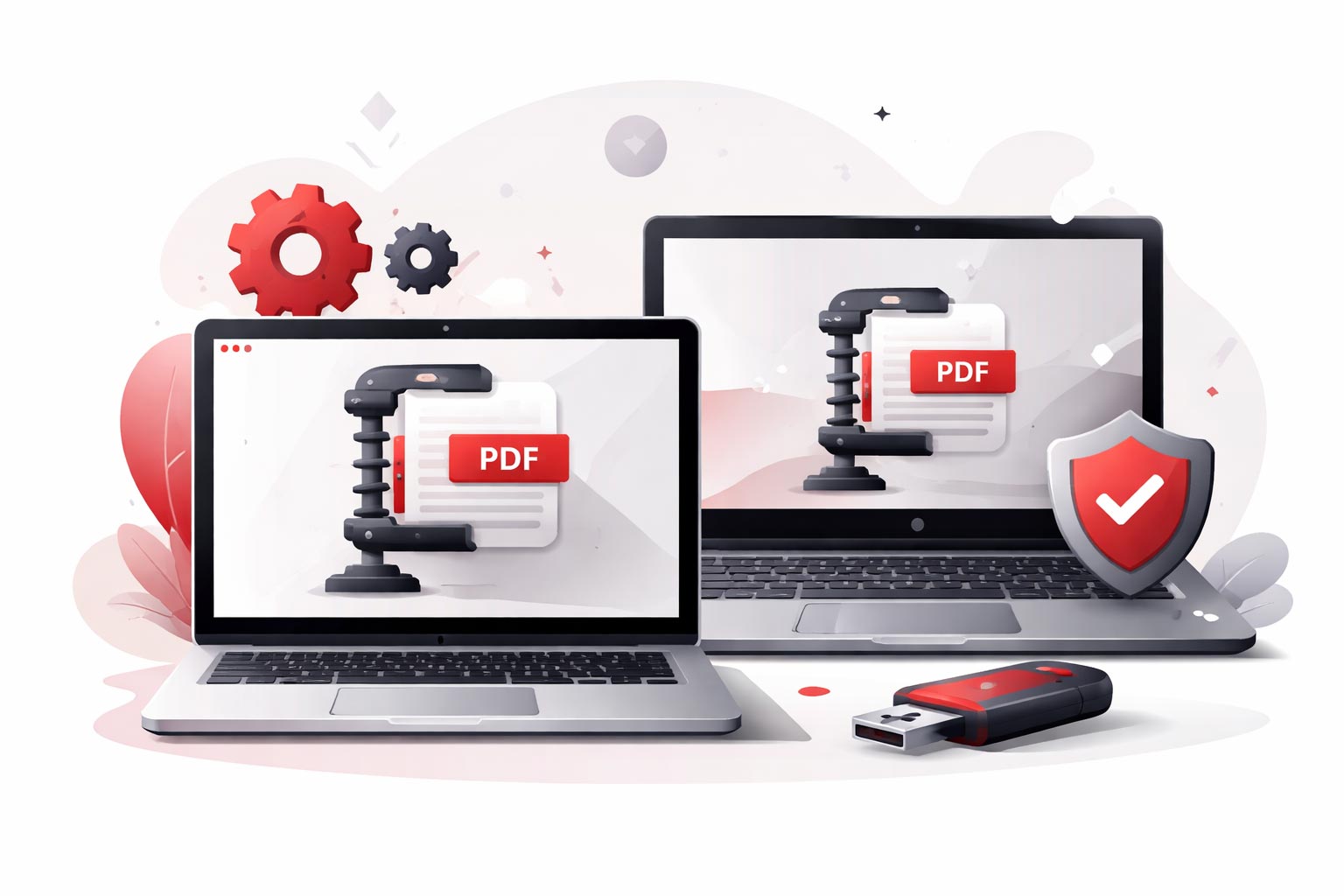
Para comprimir un PDF sin conexión, utiliza un compresor de escritorio que procese el archivo de forma local, de modo que el tamaño se reduzca sin depender del Wi‑Fi. Un PDF más pequeño se sube más rápido, es más fácil de enviar por correo y puede reducir fricciones en flujos de trabajo compartidos, especialmente al viajar o al manejar documentos sensibles.
Resumen:
Un flujo de trabajo offline rápido para PDFs más ligeros
Instala una herramienta de PDF de escritorio, abre la función de compresión, selecciona un archivo y ejecuta la compresión. Este enfoque te permite seguir avanzando cuando el acceso a internet es lento, no está disponible o está restringido.
Cómo comprimir un PDF sin conexión
La iLovePDF Desktop App para macOS y Windows está diseñada para realizar tareas habituales de PDF desde el escritorio, incluida la compresión. El flujo básico es el mismo en ambas plataformas.
-
Abre o descarga la iLovePDF Desktop App desde ilovepdf.com/desktop.
-
Abre el menú Tools y elige Compress PDF.
-
Selecciona Open file y elige el PDF que quieres reducir.
-
Haz clic en Compress PDF y luego guarda el resultado.
Ejemplo práctico: una persona responsable de equipo finaliza un informe de estado de 40 MB en un tren con Wi‑Fi inestable, lo comprime sin conexión y envía un adjunto más pequeño que el equipo puede descargar rápidamente con datos móviles.
Deja los archivos comprimidos listos para archivar con PDF/A
La compresión suele ser un paso previo al almacenamiento a largo plazo, especialmente en administración, donde contratos y registros deben seguir siendo legibles años después. En ese caso, el tamaño del archivo es solo la mitad de la historia; la otra mitad es si el PDF cumple un estándar de archivo.
-
Qué significa PDF/A: PDF/A es una variante de PDF pensada para la preservación a largo plazo, con el objetivo de reducir sorpresas al abrir documentos en el futuro. Hay una explicación rápida en el resumen de PDF/A en Wikipedia.
-
Por qué importa después de comprimir: un archivo más pequeño es más fácil de almacenar e indexar, pero el cumplimiento ayuda a garantizar que se pueda abrir de forma fiable en distintos dispositivos y con el paso del tiempo.
Cómo comprobar el estado PDF/A en un lector de escritorio
Abre el documento en el iLovePDF desktop PDF Reader, haz clic en el icono rojo de información de la izquierda y revisa el estado PDF/A que aparece allí. Si el archivo no cumple, conviértelo con una herramienta específica como iLovePDF’s PDF to PDF/A para que sea más adecuado para archivar.
Cuándo lo offline supera a lo online en velocidad y control
La compresión sin conexión puede sentirse más rápida porque el rendimiento depende del equipo local, no de una red saturada. También reduce la exposición cuando las políticas o el contexto hacen incómodas las subidas a la nube, por ejemplo, al trabajar en hoteles, aeropuertos o instalaciones de clientes.
Un modelo sencillo para elegir el modo adecuado
-
Conectividad: si la conexión es inestable, el modo offline evita cuellos de botella.
-
Confidencialidad: si el archivo es sensible, el procesamiento local mantiene un control más estricto.
-
Cumplimiento: si necesitas archivar, revisa PDF/A después de optimizar el tamaño.
| Factor de decisión | Compresión offline en escritorio | Compresión online |
|---|---|---|
| Calidad de internet | Funciona sin Wi‑Fi, evita hotspots lentos | Depende del ancho de banda y la estabilidad |
| Trabajo por lotes | Suele ser mejor para comprimir muchos archivos sin tiempo de subida | El tiempo de subida puede dominar en lotes grandes |
| Comodidad al gestionar datos | El procesamiento local puede reducir la exposición percibida | Requiere enviar archivos a un servicio |
| Comodidad | Ideal para flujos repetitivos en un equipo de trabajo | Ideal para tareas rápidas y puntuales desde cualquier dispositivo |
Según iLovePDF, sus herramientas las usan particulares y también se adoptan en entornos empresariales. La empresa también afirma que no analiza ni almacena el contenido procesado a través de sus herramientas, y que su enfoque de seguridad incluye procedimientos de protección ejecutados por especialistas de TI.
Añade una capa extra para PDFs confidenciales
La compresión cambia el tamaño, no el acceso. Si un archivo más pequeño va a circular por hilos de correo, unidades compartidas o destinatarios externos, los controles de acceso se convierten en el siguiente paso práctico.
Regla de decisión para la seguridad
Si el PDF incluye datos personales, contratos o información financiera, primero comprime sin conexión y después añade una contraseña antes de compartirlo. Para ver el paso a paso, consulta Cómo proteger un archivo PDF con una contraseña.
Lo que dice la empresa sobre la seguridad de los archivos
Para el procesamiento basado en servicios, la empresa afirma que utiliza cifrado de extremo a extremo, elimina automáticamente los documentos subidos después de dos horas y opera servidores bajo legislación europea. Para una explicación detallada, consulta ¿Están seguros mis archivos al usar iLovePDF?.