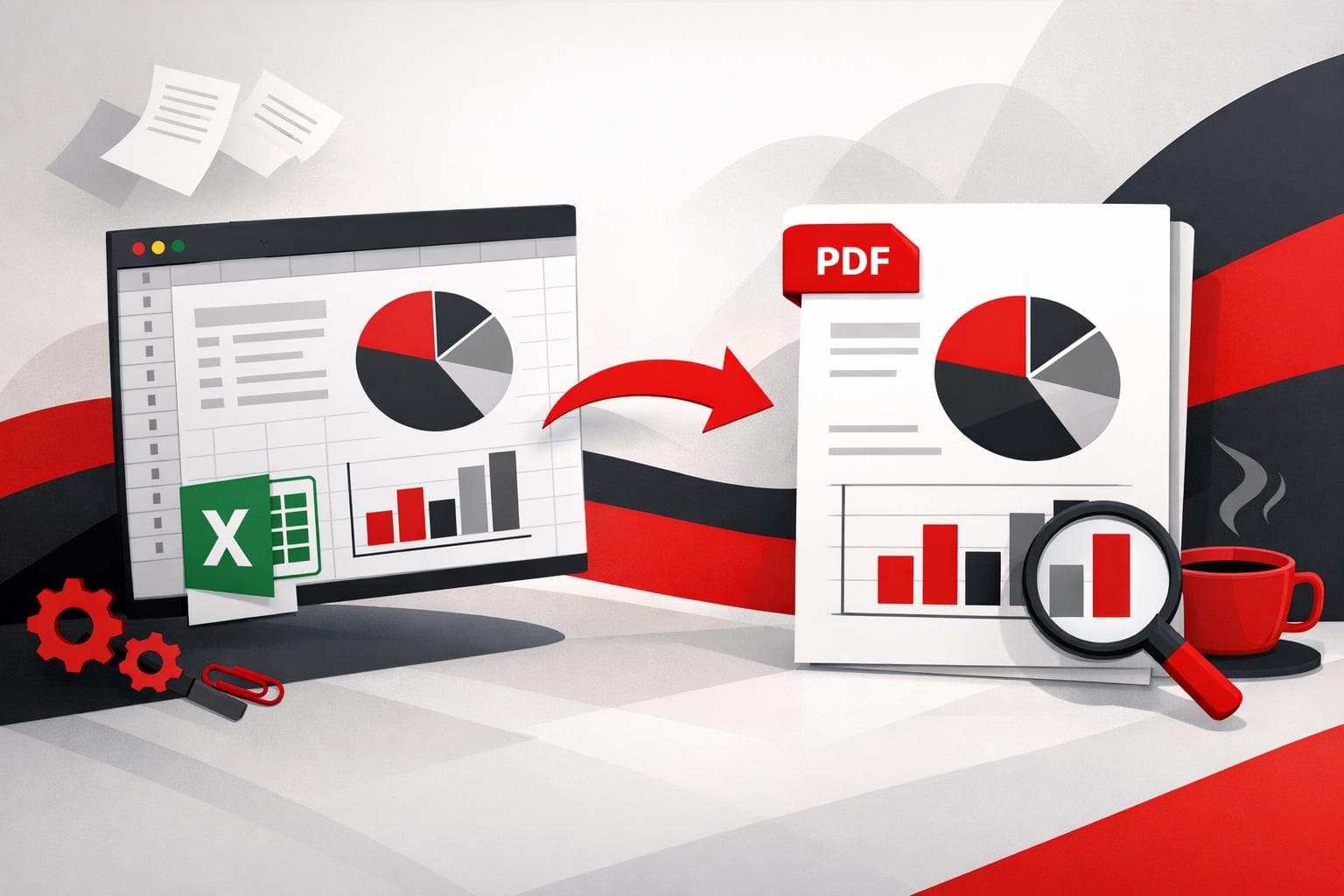
Para guardar una hoja de cálculo de Excel como PDF, usa la opción integrada Guardar como o Exportar de Excel para obtener el resultado más limpio y predecible. Si el trabajo incluye muchos archivos, o un único PDF combinado, un conversor por lotes con función de unión como las herramientas de iLovePDF puede reducir muchísimo los clics.
Elige la vía PDF que mejor encaje con el resultado
Exportar a PDF no es solo una elección de formato de archivo, también es una estrategia de distribución. La salida PDF nativa de Excel suele ser la mejor opción cuando importa la precisión, porque se mantiene muy cerca del motor de impresión de Excel y conserva decisiones de diseño como la escala y los márgenes.
Regla para decidir: si el trabajo incluye más de tres hojas de cálculo, o debe terminar en un solo PDF combinado, deja de hacerlo archivo por archivo y pasa primero a un flujo por lotes; después, une los PDFs.
Una forma sencilla de decidir rápido es el modelo de las 3F.
- Fidelidad, prioriza un diseño de página coherente y quédate con la exportación a PDF del propio Excel.
- Fluidez, prioriza menos pasos cuando hay muchos archivos y usa la conversión por lotes.
- Fortificación, prioriza el acceso controlado y añade protección con contraseña al PDF después de exportarlo.
| Enfoque | Mejor para | Qué vigilar | Pasos habituales |
|---|---|---|---|
| Guardar como o Exportar en Excel | Un solo libro, máximo control | La configuración de página manda en el resultado; puede que los vínculos internos del libro no se conserven | Archivo, Guardar como o Exportar, elegir PDF |
| Exportar a PDF en macOS | Usuarios de Mac que comparten una versión fija | La orientación y la escala siguen dependiendo de la configuración de impresión | Archivo, Guardar como o Exportar, elegir PDF |
| Conversión por lotes con iLovePDF | Muchos archivos, flujo repetible | Las subidas pueden ser un problema de política interna en trabajos confidenciales | Subir varias hojas de cálculo, convertir y descargar los PDF |
| Descarga desde Google Sheets | Hojas de cálculo en la nube | Los permisos de descarga y el comportamiento del navegador pueden bloquear la exportación | Archivo, Descargar, elegir PDF |
Guardar Excel como PDF en Windows
En Windows, Excel puede publicar un PDF directamente desde el libro. Microsoft documenta tanto la vía de Guardar como como la de Exportar, según la versión de Excel y la interfaz, en su guía de soporte: Guardar o convertir a PDF en las aplicaciones de escritorio de Office.
Pasos rápidos que suelen funcionar
- Abre el libro y comprueba que está activa la hoja correcta.
- Ve a Archivo y luego a Guardar como, o a Archivo y luego a Exportar, según la interfaz de Excel.
- Selecciona PDF como tipo de salida y guarda.
Comprobaciones de diseño que evitan PDFs desastrosos
- Verifica el área de impresión; si no, Excel puede incluir columnas vacías o cortar tablas.
- Revisa la escala; una hoja ancha suele necesitar “ajustar a una página de ancho” para evitar texto microscópico.
- Revisa el PDF por si hay saltos de página que parten tablas a mitad de fila y ajusta esos saltos antes de exportar de nuevo.
Guardar Excel como PDF en macOS
En macOS, Excel también permite exportar a PDF desde el menú Archivo, con un proceso de nombre y selección de formato parecido al de Windows. La diferencia práctica es que los flujos en Mac suelen incluir también el cuadro de diálogo de impresión del sistema, así que conviene confirmar la orientación y el tamaño de página antes de la exportación final.
- Abre el libro y luego ve a Archivo.
- Elige Guardar como o Exportar y selecciona PDF como formato.
- Guarda y abre el PDF una vez para confirmar que los márgenes y la escala se ven bien.
Convierte varios archivos de Excel en un solo lote
Cuando los informes se repiten, la conversión por lotes importa más que la calidad bruta de conversión. La herramienta Excel to PDF de iLovePDF permite subir más de una hoja de cálculo, convertirlas en una sola ejecución y después descargar los PDF resultantes: Excel to PDF.
Un ejemplo práctico muy parecido al trabajo real
Un equipo financiero cierra el mes con 12 libros regionales. El archivo final es un único paquete en PDF para la dirección, en un orden fijo y con contraseña antes de enviarlo por correo. Un flujo rápido sería convertir las 12 hojas de cálculo a PDF en un solo lote, unirlas en un archivo y después aplicar una contraseña.
Flujo por lotes en pasos sencillos
- Abre el conversor y sube la primera hoja de cálculo; luego añade las demás antes de iniciar la conversión.
- Convierte y después descarga los PDF.
- Si una hoja se ve mal, corrige la configuración de impresión en Excel y reconvierte solo ese archivo.
Guardar Google Sheets como PDF
Google Sheets no requiere guardar manualmente, pero sí necesita un paso de descarga para crear un archivo PDF real. La página de ayuda de Google explica cómo descargar una copia desde el menú Archivo, también en Sheets, en “Archivo” y luego “Descargar”: Crear, ver o descargar un archivo.
- Abre la hoja de cálculo en Google Sheets.
- Haz clic en Archivo y luego en Descargar.
- Selecciona PDF y exporta.
Si la opción PDF no aparece o está bloqueada, la causa más habitual son los permisos en un entorno gestionado de Google Workspace. En ese caso, no es un problema de formato, sino de política administrativa.
Une varios PDF en un solo archivo
Una vez que cada hoja de cálculo está en formato PDF, unirlas pasa a ser una tarea de ensamblado de documentos. iLovePDF ofrece una herramienta específica en Merge PDF, y permite reorganizar el orden antes de la unión final.
Cuando unir ahorra algo más que tiempo
Unir no es solo una cuestión de comodidad: evita el desfase de versiones. Un único archivo combinado significa un solo nombre de archivo, un solo adjunto y menos posibilidades de que se reenvíe por error un informe regional desactualizado.
Para ajustes a nivel de página después de unirlos, la empresa también ofrece una herramienta para organizar páginas: Organize PDF.
Protege PDFs confidenciales sin romper el flujo de trabajo
Las hojas de cálculo suelen contener precios, nóminas, previsiones o listas de clientes. Después de crear el PDF, la protección con contraseña puede limitar el acceso casual cuando el archivo circula por correo o por chat. La herramienta de contraseña de iLovePDF está disponible en Protect PDF.
Una lista breve para mantener la confidencialidad
- Primero exporta el PDF y después aplica la protección, para resolver los problemas de diseño antes de empezar con la seguridad.
- Usa una contraseña fuerte y guárdala en un gestor de contraseñas aprobado, no en el hilo del correo.
- Da por hecho que las herramientas online implican subir archivos; si la política lo prohíbe, usa un flujo offline.
Si necesitas evaluar la postura de seguridad del proveedor, iLovePDF publica aquí su resumen: Seguridad y protección de datos. Para opciones de procesamiento offline del mismo proveedor, consulta iLovePDF Desktop y iLovePDF Mobile.