
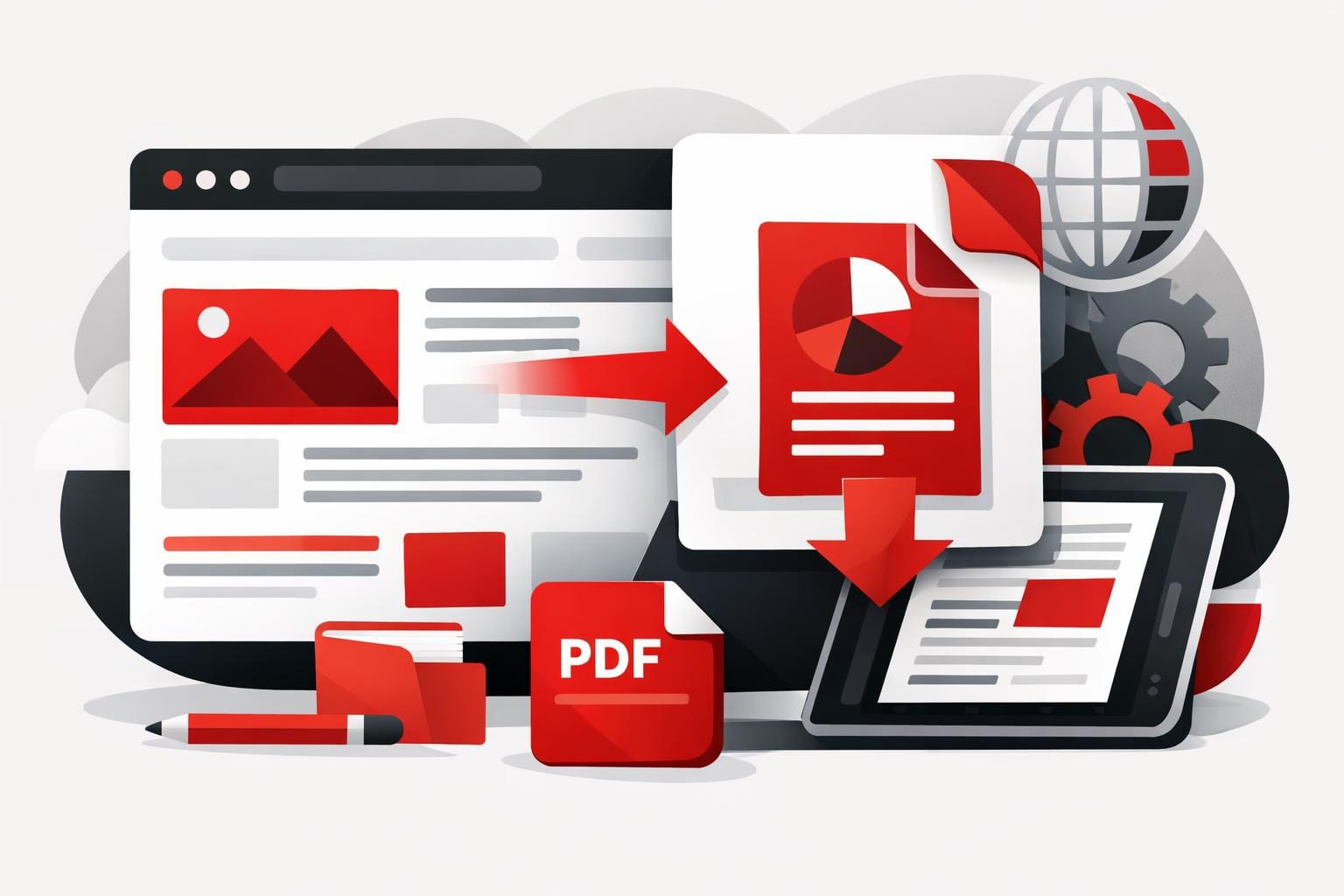
Si quieres compartir una página web como un documento estable y fácil de anotar, convertirla a PDF es la forma más rápida de fijar el diseño, mantenerla legible sin conexión y facilitar las anotaciones. Herramientas como el HTML to PDF converter de iLovePDF están pensadas para capturar una página completa y desplazable en una sola exportación, en lugar de ir uniendo capturas de pantalla.
Cuando un enlace deja de ser suficiente
Enviar una URL está bien cuando el objetivo es “ve a leer esto”. Deja de bastar cuando la persona que la recibe necesita que la página se vea igual más adelante, o cuando el contenido debe revisarse como un documento.
- Diseño fijo, un PDF conserva el formato, los espacios y la paginación para revisión y archivo.
- Acceso sin conexión, el contenido sigue disponible en el portátil durante viajes, reuniones o en entornos con poca conectividad.
- Lista para anotaciones, un PDF es más fácil de comentar, resaltar y mover entre equipos que una página que cambia todo el tiempo.
Ejemplo concreto: un coordinador de compras necesita la aprobación de la página de precios de un proveedor. Un PDF capturado en ese momento crea un registro duradero que se puede resaltar, enviar para aprobación y guardar con el expediente final del contrato.
Convertir una página web en PDF en minutos
La herramienta HTML to PDF de iLovePDF admite varias entradas: la URL de un sitio activo, archivos web subidos como HTML, CSS o JavaScript, un ZIP para páginas con varios archivos o texto HTML pegado. Para la mayoría de los casos de uso empresariales, la conversión por URL es la vía más sencilla.
Flujo rápido para convertir desde URL
- Abre la página en el navegador y copia su URL.
- Ve a HTML to PDF y pega la URL.
- Ejecuta la conversión y descarga el PDF resultante.
Ajustes que cambian el resultado
Las páginas web son responsivas, es decir, se reorganizan según el ancho de la pantalla. El conversor muestra controles que pueden cambiar de forma importante la legibilidad y cuánto contenido entra en cada página.
- Tamaño de pantalla, usa un ancho de escritorio para evitar que el PDF exportado quede con un diseño móvil apretado.
- Tamaño de página, elige A4 o US Letter según cómo se vaya a imprimir o archivar el PDF.
- Una sola página larga, útil para informes y artículos en los que el desplazamiento continuo funciona mejor que los saltos de página.
- Márgenes y orientación, ajústalos para impresión, encuadernación y tablas anchas.
- Opciones de captura más limpia, ajustes como bloquear anuncios o quitar ventanas emergentes superpuestas pueden reducir el desorden en el documento exportado.
Qué hacer después de crear el PDF
Un buen flujo de “página web a PDF” casi nunca termina en la descarga. La ventaja real está en encadenar enseguida el paso siguiente, según lo que necesite el equipo.
Haz que sea más fácil de enviar por correo y guardar
Si el problema es el tamaño del archivo, comprímelo antes de compartirlo. La herramienta Compress PDF de iLovePDF permite elegir un nivel de compresión, equilibrando tamaño y calidad.
Convierte la captura en texto editable
Si el objetivo es reutilizar contenido en un borrador, convertir a Word suele ser más rápido que copiar desde el navegador o volver a escribirlo. El conversor PDF to Word también avisa cuando hay páginas escaneadas en las que puede hacer falta OCR, ya que las imágenes de texto no son editables por sí solas.
Agrupa páginas de apoyo en un solo archivo
Cuando el PDF sirve como prueba, por ejemplo una página de precios más los términos más una ficha técnica de producto, une todo en un solo archivo. La herramienta Merge PDF está pensada para ordenar con arrastrar y soltar antes de combinar.
Qué pasa con los archivos subidos
Cualquier conversor online también implica una decisión sobre el tratamiento de datos. iLovePDF publica su enfoque de seguridad y retención en la página Security and Data Protection y la documentación legal central en Legal information.
- Declaraciones sobre cifrado, iLovePDF indica que usa HTTPS y también describe cifrado de extremo a extremo para el tratamiento de documentos.
- Retención breve en herramientas estándar, iLovePDF indica que los archivos procesados en la plataforma se eliminan automáticamente en un plazo de dos horas, y también describe una opción de borrado manual desde la pantalla de descarga.
- Excepciones para flujos de firma, iLovePDF señala que los documentos firmados pueden conservarse durante más tiempo para cumplir requisitos legales.
Para los equipos con foco en el cumplimiento normativo, iLovePDF también detalla su postura general, incluida la alineación con GDPR y referencias a certificaciones ISO, en su PDF compliance and GDPR hub. Las políticas cambian, así que lo más seguro es tratar estas páginas como la fuente de referencia durante la evaluación del proveedor.
Una regla de decisión que evita retrabajos
La mayoría de los equipos pierde tiempo porque primero elige el formato y después lidia con las consecuencias. Una regla simple lo evita.
Regla de decisión: si la persona destinataria necesita ver el mismo contenido más adelante, con el mismo diseño y sin depender de internet, expórtalo a PDF. Si el contenido debe seguir siendo dinámico, actual e interactivo, comparte el enlace.
Una comparación rápida de tres opciones para compartir
| Opción | Ideal para | Dónde falla | Esfuerzo habitual |
|---|---|---|---|
| Enviar un enlace | Compartir rápido, siempre actualizado | El diseño puede cambiar, el contenido puede desaparecer, es difícil anotar de forma consistente | Bajo |
| Hacer capturas de pantalla | Fragmentos pequeños, prueba visual | No funciona bien con páginas largas, es engorroso unirlas, el texto se vuelve menos útil | Medio a alto |
| Exportar a PDF | Revisión, anotaciones, lectura sin conexión, archivo | Se convierte en una instantánea, no en una página activa, puede requerir ajustes para diseños responsivos | Bajo a medio |
Un mini modelo fácil de recordar para elegir bien
- Fidelidad, ¿importa el diseño exacto, incluidas tablas, notas al pie y espacios?
- Uso práctico, ¿el archivo se va a editar, comentar, combinar o adjuntar a un ticket?
- Exposición, ¿qué tan sensible es el contenido y la política permite subirlo a una herramienta online?
Cuando la fidelidad y el uso práctico son altos, el PDF suele ser el contenedor adecuado. Cuando la exposición es alta, la decisión del formato debería ir acompañada de una decisión sobre el procesamiento, usando prácticas de seguridad documentadas y la política interna antes de subir cualquier archivo.