
AI Chat & Independent PDF Tools Guide

iLovePDF Imágenes

  • Convierte imágenes PNG a PDF para compartirlas fácilmente

    Convierte imágenes PNG a PDF para compartirlas fácilmente

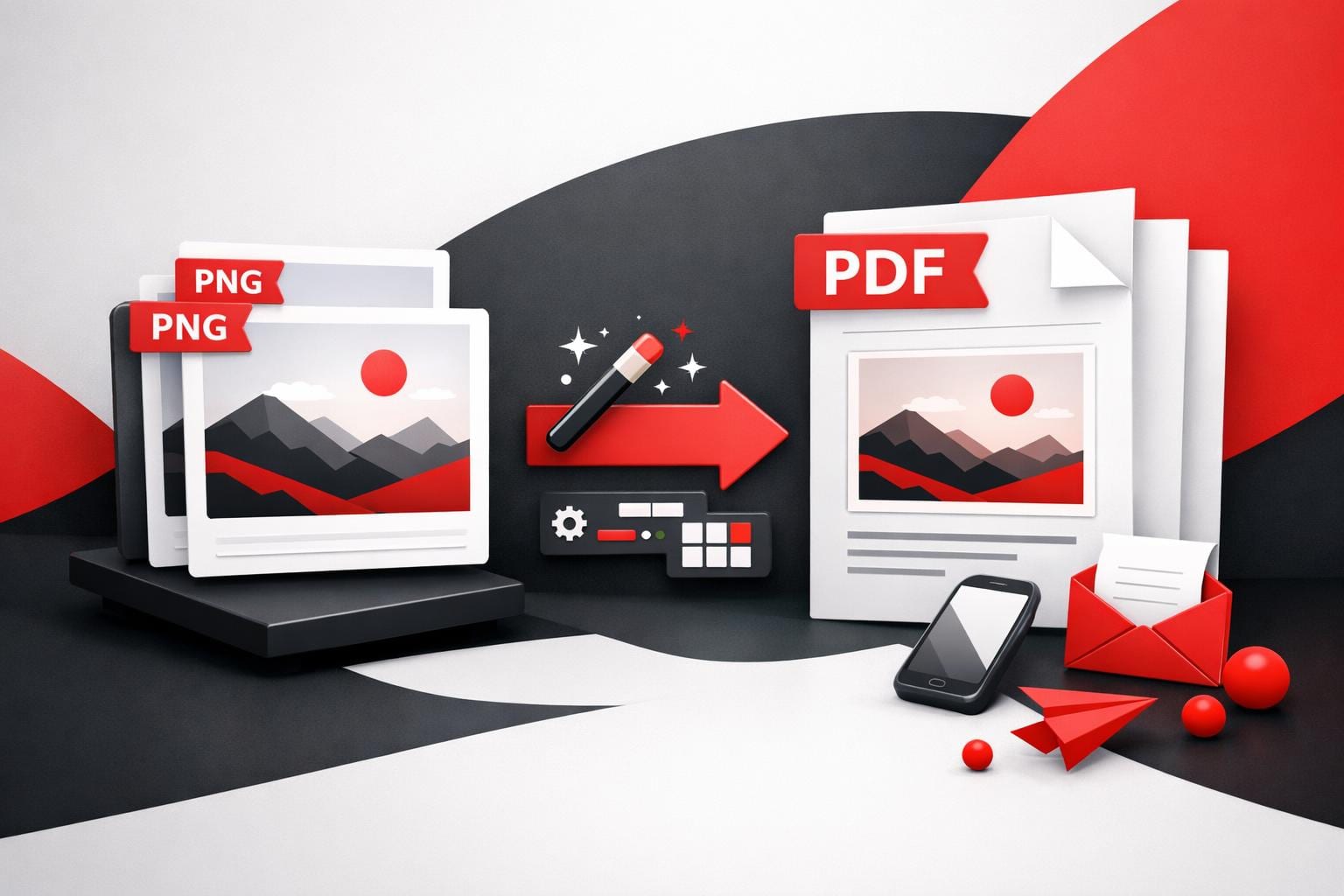
    Para convertir un PNG en PDF online, sube la imagen a un conversor de imagen a PDF, elige el tamaño de página y la configuración de diseño, y luego exporta el PDF. La principal ventaja es que compartirlo e imprimirlo resulta mucho más fácil, además de que puedes aplicar controles de seguridad PDF si el archivo contiene contenido sensible.

    Por qué un PDF puede ser el formato más práctico

    PNG, siglas de Portable Network Graphics, es un formato de imagen rasterizada diseñado para ofrecer nitidez visual, compresión sin pérdida y transparencia, por eso aparece por todas partes en mockups de UI y gráficos web. El problema es que PNG sigue siendo “solo una imagen”, así que quien la recibe a menudo la trata como una foto y no como un documento. Eso puede traducirse en impresiones incómodas, tamaños de página inconsistentes y cadenas de correo desordenadas con varios adjuntos.

    Un PDF se comporta más como un contenedor universal. Suele abrirse igual en distintos dispositivos, es más fácil guardarlo como un único archivo de varias páginas y encaja mejor en flujos de trabajo documentales estándar, como revisión por páginas, impresión y archivado, incluido PDF/A para conservación a largo plazo.

    • Compatibilidad, un solo archivo que se comporta como un documento.
    • Control, páginas, márgenes y orientación predecibles para imprimir.
    • Cumplimiento, vías más claras para protección con contraseña y políticas de retención.

    Cómo convertir PNG a PDF online

    iLovePDF gestiona las conversiones de PNG mediante su proceso Image to PDF, que se presenta en la página de la herramienta JPG to PDF. Empieza con la herramienta, añade el PNG, confirma la configuración de diseño y luego genera el PDF.

    Acceso a la herramienta: iLovePDF JPG to PDF.

    • Paso 1 Sube el PNG o arrástralo y suéltalo en la herramienta.
    • Paso 2 Elige Vertical o Horizontal, según cómo deba colocarse la imagen en la página.
    • Paso 3 Elige el tamaño de página, normalmente Ajustar, A4 o US Letter.
    • Paso 4 Configura los márgenes, convierte el archivo y descarga el PDF resultante.

    Regla práctica: si el PDF es para visualización y te importa mantener el encuadre exacto en píxeles, selecciona Ajustar. Si el PDF es para imprimir o firmar, elige A4 o US Letter y usa un margen pequeño para reducir el riesgo de que la impresora recorte los bordes.

    Ejemplo práctico: un diseñador necesita la aprobación de las personas implicadas para 12 pantallas de interfaz en PNG con transparencia. Exporta cada pantalla como PNG, sube las 12 imágenes, activa la opción de combinarlas en un solo PDF, ajusta el tamaño de página a Ajustar y envía un único PDF que los revisores puedan anotar e imprimir sin tener que lidiar con archivos de imagen por separado.

    Cuántas imágenes puedes convertir de una vez

    Se admite la conversión por lotes, y los límites reales dependen del tipo de cuenta. En la página de precios se indican los límites de Image to PDF para los planes gratuitos y de pago, y la guía específica de PNG de iLovePDF describe el mismo proceso de conversión y el tamaño habitual de los lotes en Free y Premium. Para más detalles, consulta Precios de iLovePDF y la guía Cómo convertir imágenes PNG a PDF online.

    Plan Imágenes por lote Tamaño total de subida por lote
    Free Hasta 20 Hasta 40 MB
    Premium Hasta 80 Hasta 4 GB

    El mismo conversor Image to PDF también está pensado para manejar más formatos además de PNG. Entre las entradas compatibles suelen estar PNG, JPEG, TIFF, SVG, BMP, IMG, RAW, HEIC y WebP, algo importante cuando en el flujo de trabajo se mezclan capturas de pantalla, fotos de cámara y recursos de diseño exportados.

    Seguridad y retención: qué revisar antes de subir archivos

    Cualquier conversor online implica una decisión sobre transferencia de datos. Según iLovePDF, las subidas están protegidas con cifrado de extremo a extremo y los archivos procesados por la plataforma se eliminan automáticamente en un plazo de dos horas; en su documentación de seguridad ofrece más detalles. Referencia: Seguridad y protección de datos de iLovePDF.

    En documentos sensibles, también puedes bloquear el PDF después de convertirlo. iLovePDF ofrece una herramienta específica de cifrado con contraseña en Protect PDF, además de una explicación paso a paso en Cómo añadir una contraseña a un PDF.

    Si una organización necesita garantías formales, iLovePDF también publica un PDF con su certificado ISO/IEC 27001. Referencia: Certificado ISO/IEC 27001.
  • Cómo convertir JPG a PDF sin perder calidad

    Cómo convertir JPG a PDF sin perder calidad

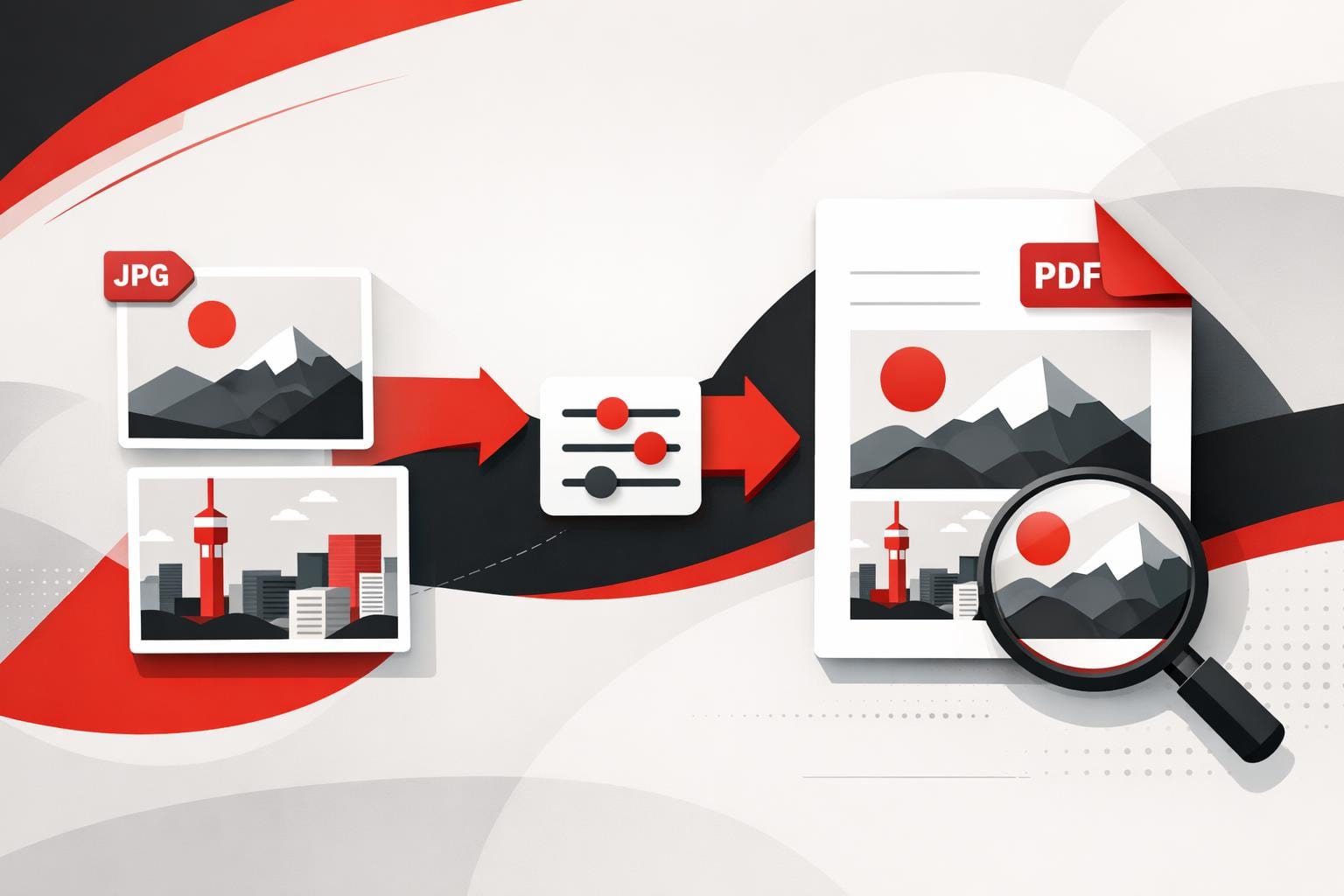
    Si quieres convertir un JPG en un PDF limpio y fácil de compartir, la forma más rápida es usar un convertidor online que convierta cada imagen en una página PDF y, si quieres, junte varias fotos en un solo archivo. PDF suele ser el formato de salida adecuado cuando el archivo tiene que imprimirse de forma predecible, verse igual en cualquier dispositivo o enviarse como documento de varias páginas.

    Por qué el PDF se convierte en el formato por defecto para compartir

    El PDF se ha convertido en el «papel sin papel» no oficial porque está diseñado para conservar la maquetación. Las fuentes, el espaciado y los saltos de página se mantienen consistentes entre sistemas operativos y apps, justo lo que quieren los equipos cuando intercambian contratos, facturas, informes y formularios.

    Un JPG es una imagen. Un PDF es un contenedor de documentos: puede incluir muchas páginas y mezclar texto, imágenes y elementos vectoriales. Esa diferencia explica por qué en los flujos de trabajo empresariales es tan común oír «mándalo en PDF».

    JPG y PDF están pensados para trabajos distintos

    Ninguno de los dos formatos es «mejor» en general. Cada uno está optimizado para un objetivo de entrega diferente, y ese objetivo determina lo que experimentan los usuarios cuando el archivo se abre, se imprime o se sube.

    Lo que importa JPG PDF
    Objetivo principal Compartir fotos rápido y mostrar imágenes en la web Visualización, impresión y archivado fiables de documentos
    Consistencia del diseño Depende de dónde se coloque la imagen Diseñado para mantener las páginas estables en cualquier dispositivo
    Agrupación multipágina No es nativo, cada imagen es un archivo distinto Es nativo, un archivo puede contener muchas páginas
    Preparación para imprimir Suele requerir ajustar manualmente el tamaño y los márgenes El tamaño de página y los márgenes son ajustes principales
    Texto buscable No, son píxeles Sí, si el PDF contiene texto o después de aplicar OCR
    Comportamiento típico del tamaño de archivo Normalmente pequeño para una sola foto Eficiente para compartir varias páginas; puede crecer con imágenes de alta resolución

    Una regla sencilla para no equivocarte de formato

    Regla de decisión: si la persona que lo va a recibir espera páginas, impresión o un único archivo adjunto que reúna varias imágenes, elige PDF. Si lo que necesitas es una sola imagen para una web, un chat o una vista previa rápida, déjalo en JPG.

    Una forma práctica de decidir es la prueba SPF, un mini modelo de tres factores para tomar decisiones sobre archivos.

    • Speed: elige JPG cuando manden el tiempo de carga y lo fácil que sea compartirlo.
    • Print: elige PDF cuando importen el tamaño de página, los márgenes y un resultado predecible.
    • Filing: elige PDF cuando varias imágenes tengan que ir juntas en un solo documento ordenado.

    Un flujo de conversión ordenado que escala bien

    Muchos convertidores hacen el mismo trabajo básico: importar imágenes, asignar cada imagen a una página y exportar un PDF. Los detalles que de verdad importan son el tamaño de página, la orientación, los márgenes y si varias imágenes se combinan en un solo archivo.

    Pasos que coinciden con lo que muestran la mayoría de las herramientas

    • Abre un convertidor de JPG a PDF, por ejemplo la herramienta JPG to PDF de iLovePDF.
    • Sube una imagen o un lote de imágenes.
    • Ajusta la orientación de la página a Vertical u Horizontal.
    • Elige un tamaño de página acorde al destino, como Fit, A4 o US Letter.
    • Elige márgenes, normalmente Sin margen, Pequeño o Grande.
    • Si necesitas un solo archivo combinado, activa la opción de unir para que el resultado sea un único PDF de varias páginas.
    • Convierte y luego descarga el resultado.

    Ejemplo concreto que ahorra tiempo

    Un equipo de finanzas necesita un solo archivo adjunto para un informe de gastos. Se pueden subir juntas ocho fotos de recibos hechas con el móvil, ajustarlas a US Letter con márgenes pequeños, unirlas en un solo PDF y enviarlas por correo como un único archivo en vez de ocho JPG separados.

    Cuando lo que buscas es texto seleccionable

    Convertir una foto en PDF no crea automáticamente texto real; en la práctica, casi siempre solo cambia el contenedor. Para tener texto buscable, aplica OCR después de la conversión con una herramienta como iLovePDF OCR PDF, que intenta reconocer caracteres e incrustar una capa de texto.

    Lotes grandes y trabajo repetitivo

    Cuando el problema pasa a ser el volumen, lo que marca la diferencia son los límites de procesamiento y la gestión por lotes. Según la página de precios de la empresa, Premium figura a 9 $ con facturación mensual o 60 $ con facturación anual, equivalentes a 5 $ al mes, a fecha del 28 de marzo de 2026, y está orientado a procesamiento ilimitado y a un acceso más amplio en web, escritorio y móvil.

    Como opción alternativa, la herramienta online JPG to PDF de Adobe Acrobat también permite hacer la conversión desde el navegador.

    Las comprobaciones de privacidad que conviene hacer primero

    La conversión online es cómoda, pero sigue siendo una subida de archivos. Antes de enviar nada confidencial, revisa el tiempo de conservación del servicio, sus afirmaciones sobre cifrado, los controles de cuenta y si ofrece procesamiento local.

    • Conservación: la empresa afirma que los archivos se eliminan en un plazo de dos horas después del procesamiento y que los documentos firmados pueden conservarse hasta cinco años por motivos legales.
    • Cifrado y controles de acceso: la empresa describe protección mediante HTTPS y cifrado de extremo a extremo, además de funciones de cuenta como la autenticación en dos factores.

    Estos detalles se describen en la página Security and data protection de la empresa.

    Regla de decisión para archivos sensibles: si el documento contiene datos regulados o de alto riesgo, siempre que puedas, prioriza el procesamiento local frente a la subida desde el navegador. La empresa promociona el procesamiento local mediante su Desktop app para flujos de trabajo en los que se prioriza mantener los archivos en el dispositivo.