AI Chat & Independent PDF Tools Guide

iLovePDF ocr

  • Convierte fotos JPG en archivos Word editables

    Convierte fotos JPG en archivos Word editables

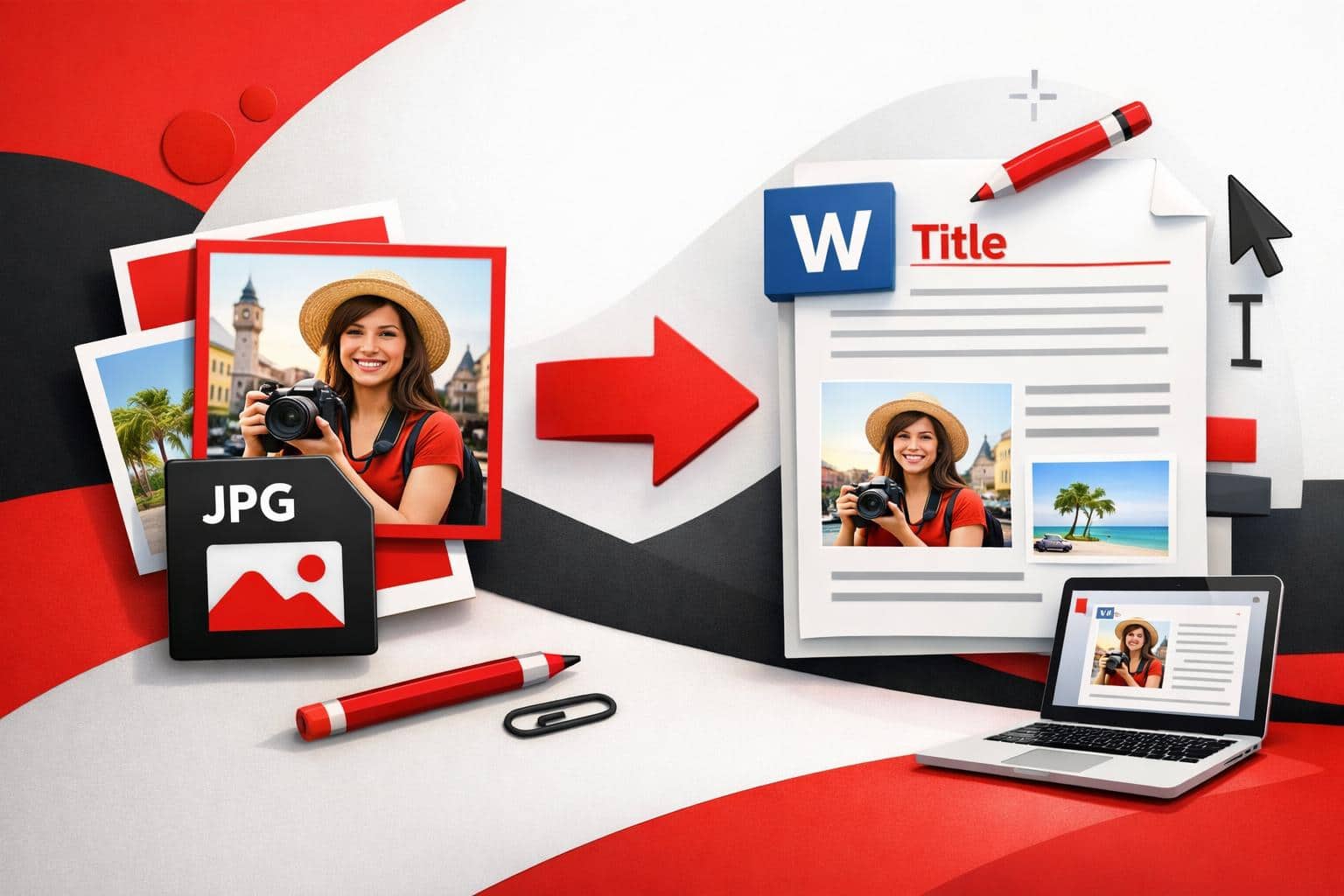
    Si quieres convertir un JPG en un documento de Word editable con iLovePDF, la forma más fiable es hacerlo en dos pasos: primero convierte la imagen en PDF y luego ese PDF en Word, activando OCR si el texto viene de un escaneo o una foto. La opción OCR es la que convierte los «píxeles de texto» en caracteres seleccionables y editables, en lugar de dejarlos como una imagen pegada.

    Un flujo práctico de JPG a Word que sí funciona

    La mayoría de las conversiones de «JPG a Word» fallan por una razón muy simple: un JPG es una imagen, no un documento de texto. La solución más limpia es meter primero la imagen dentro de un PDF y después dejar que un conversor de PDF a Word reconstruya el contenido como texto real de Word.

    Paso a paso con iLovePDF

    • 1) Abre JPG to PDF, sube una o varias imágenes y elige opciones de página como orientación, tamaño y márgenes.
    • 2) Descarga el PDF resultante.
    • 3) Abre PDF to Word, sube el PDF y luego elige la opción OCR si el documento está escaneado o no se puede seleccionar el texto.
    • 4) Convierte el archivo, descarga el Word y haz una revisión rápida de espacios, encabezados y tablas.

    Regla rápida para decidir si usar OCR

    Si el texto del PDF se puede resaltar con el cursor, normalmente no hace falta OCR. Si el texto se comporta como una sola capa de imagen, OCR marca la diferencia entre un documento editable y un archivo de Word lleno de capturas.

    OCR es la diferencia entre texto e imagen

    OCR, siglas de Optical Character Recognition, es un software que identifica caracteres dentro de una imagen y los convierte en texto legible por máquina. Se usa muchísimo para digitalizar facturas, contratos, formularios y cualquier documento escaneado que necesite búsqueda y edición.

    Si quieres una definición más completa y ver dónde se usa OCR en la vida real, consulta reconocimiento óptico de caracteres. Para ver el resumen de iLovePDF, entra en Qué es OCR.

    Qué suele conservar OCR y qué suele estropear

    • Suele mejorar el texto legible, copiar y pegar, la búsqueda y el flujo básico de párrafos.
    • Suele necesitar correcciones columnas, tablas complejas, fuentes mezcladas y saltos de línea en fotos tomadas en ángulo.
    • Puede leer mal escaneos con poco contraste, tipografías decorativas, escritura a mano y texto sobre fondos con patrones.

    En la página de PDF to Word de iLovePDF, OCR aparece como una opción Premium para PDFs escaneados. En la práctica, OCR es más útil cuando el origen es una foto hecha con la cámara, un escaneo con aspecto de fax o un PDF aplanado exportado desde un escáner.

    Web, escritorio o móvil: depende del trabajo

    La mejor plataforma depende menos de las funciones que de las limitaciones: acceso a internet, sensibilidad de los archivos y cuántos documentos hay que procesar. Una conversión rápida en el portátil es un problema muy distinto a ordenar una carpeta de recibos archivados en pleno vuelo.

    Un mini modelo fácil de recordar para elegir bien

    Piensa en un equilibrio simple de tres ejes:

    • Precisión, elige OCR y da por hecho algunos retoques manuales si el diseño es complejo.
    • Comodidad, elige la herramienta web si quieres rapidez y una configuración mínima.
    • Control, elige una app de escritorio cuando importe trabajar sin conexión o procesar los archivos localmente.
    Opción Mejor para Sin conexión Contrapartida habitual
    Herramientas web Conversiones rápidas y puntuales desde el navegador No Hay que subir los archivos y el resultado depende de la calidad del escaneo
    App de escritorio Flujos de trabajo que se benefician del procesamiento local y del acceso sin conexión Requiere instalación y los recursos del dispositivo limitan los lotes muy grandes
    App móvil Capturar documentos en papel sobre la marcha, hacer ediciones rápidas y compartir Parcialmente Editar en pantalla pequeña y necesidad de buena luz en las fotos para un OCR limpio

    Seguridad y políticas de conservación que conviene conocer de antemano

    Subir documentos a un conversor online es una decisión de confianza, no solo de formato. iLovePDF explica sus prácticas de protección de archivos, incluido el cifrado durante el procesamiento y la eliminación automática de los archivos procesados dentro de un plazo de conservación determinado.

    Si trabajas con documentos muy sensibles, lo más seguro es optar por una conversión offline cuando sea posible, sobre todo si los escaneos incluyen firmas, números de cuenta o fotos de identificación.

    Problemas habituales de conversión y arreglos rápidos

    Un ejemplo concreto que se parece al trabajo real

    Una foto hecha con el móvil a una factura en papel necesita edición antes de poder reutilizarse en una plantilla de Word. La vía más rápida es: convertir la foto con JPG to PDF, luego ejecutar PDF to Word con OCR y después corregir dos cosas en Word: el espaciado de las columnas y cualquier total mal leído, como 8 y B.

    Tres comprobaciones que detectan casi todos los fallos en menos de un minuto

    • Texto seleccionable, confirma que el resultado sea texto real y no una imagen incrustada.
    • Orden de lectura, comprueba que las páginas con varias columnas no hayan mezclado líneas entre columnas.
    • Números y símbolos, revisa totales, fechas y signos de moneda, porque ahí se concentran muchos errores de OCR.

    Cuando la fidelidad del diseño importa más que la edición, convertir a Word puede no ser el destino adecuado. En esos casos, mantener el archivo como PDF y usar herramientas de anotación puede conservar mejor el formato que un reajuste completo a Word.

  • Convierte tablas PDF a Excel sin tener que limpiar nada

    Convierte tablas PDF a Excel sin tener que limpiar nada

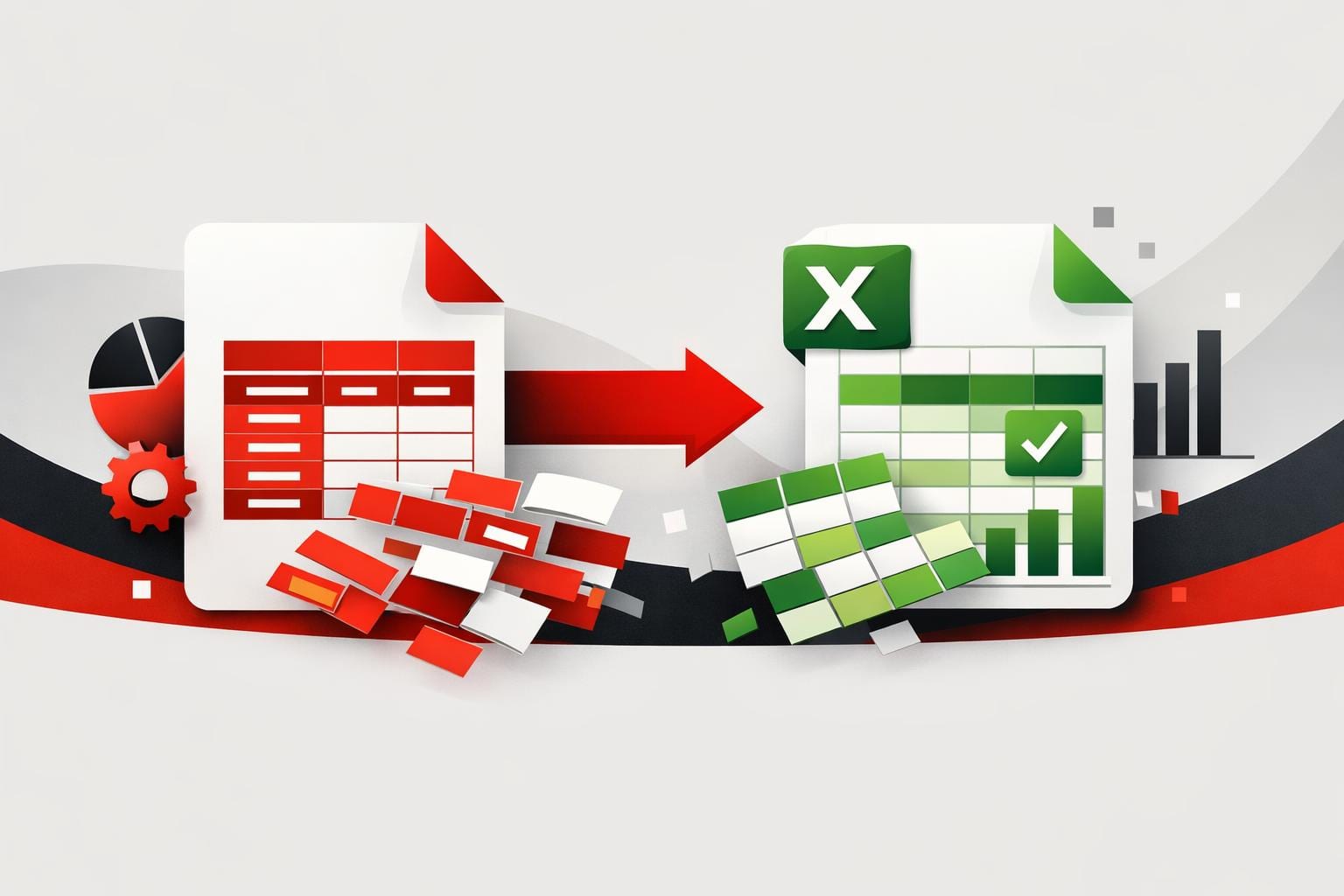
    Para convertir tablas PDF en datos de Excel que realmente puedas usar, elige una herramienta que conserve la estructura de la tabla y activa el OCR solo cuando el PDF sea un escaneo. Con el flujo adecuado, obtendrás filas y columnas editables en vez de una cuadrícula que se desarma en celdas aleatorias.

    Por qué las conversiones de PDF a Excel suelen salir mal

    Excel espera una estructura explícita, celdas definidas, delimitadores coherentes y encabezados previsibles. Muchos PDF no tienen nada de eso: guardan el texto como fragmentos colocados sobre un lienzo, no como una tabla real. Un conversor puede interpretar fácilmente los espacios como columnas, unir campos contiguos o perder encabezados cuando están alineados visualmente, pero no agrupados de forma lógica.

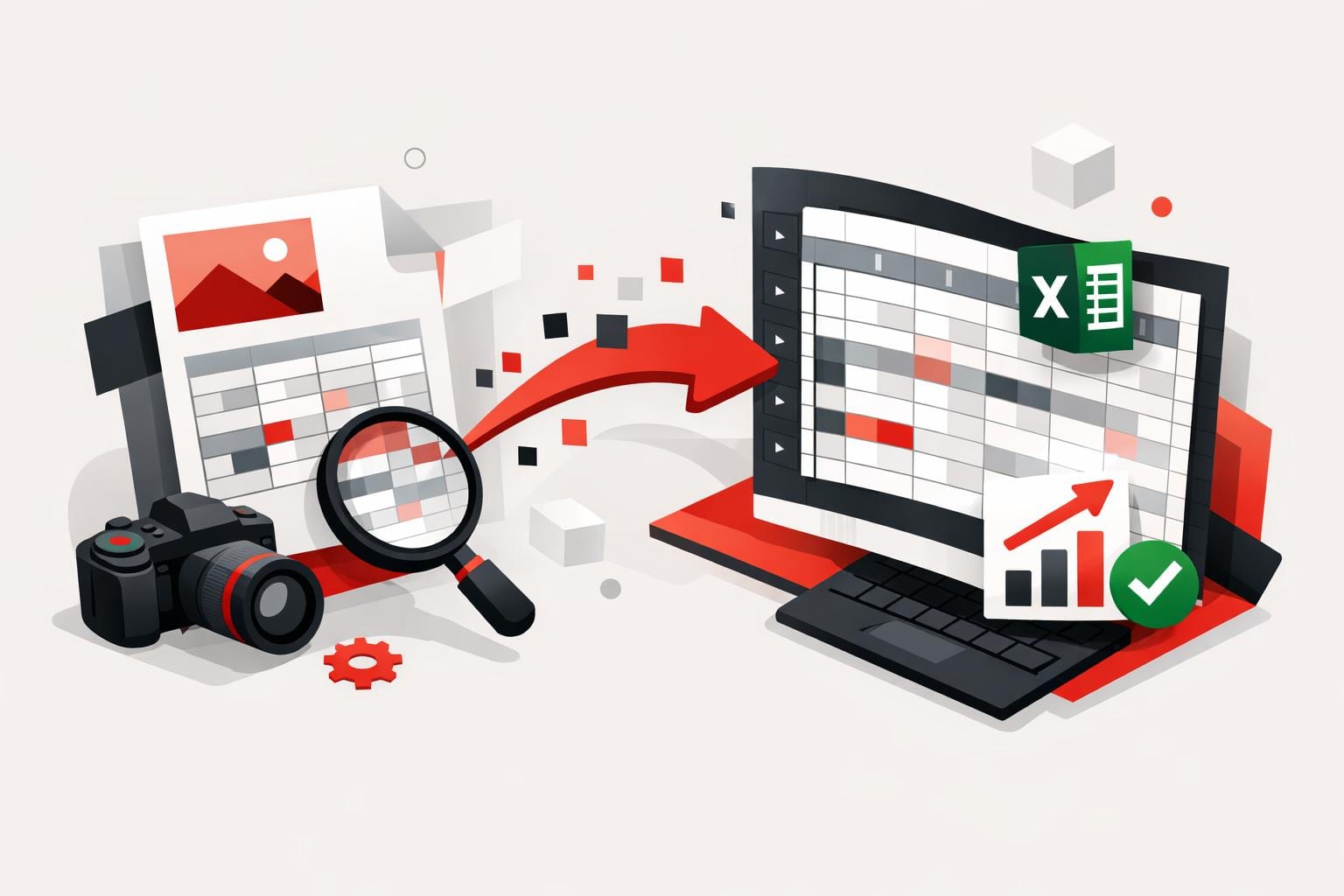
    Los PDF escaneados son un caso más difícil porque, en la práctica, son imágenes. Sin reconocimiento de texto, lo máximo que puede hacer cualquier conversor es pegar una imagen en una hoja de cálculo. Se verá bien, pero funcionará mal. Ordenar, filtrar y usar fórmulas falla porque no existe una capa de datos real.

    Tres señales te permiten prever si una conversión va a quedar limpia:

    • Calidad: escaneos nítidos, alto contraste y páginas rectas.
    • Estructura: líneas de cuadrícula claras, anchos de columna coherentes y espaciado regular entre filas.
    • Capa de texto: si el texto se puede seleccionar, eso indica que el PDF ya contiene contenido legible por máquina.
    Método Ideal para Fallo típico
    Copiar y pegar en Excel Tablas muy pequeñas y simples con espaciado uniforme Las columnas se desplazan y las celdas con varias líneas se convierten en filas extra
    Conversor de PDF a Excel sin OCR PDF digitales con texto seleccionable Los encabezados y las columnas se desalinean cuando el diseño es complejo
    Conversor de PDF a Excel con OCR Escaneos, fotos, facturas y recibos impresos y luego escaneados Caracteres erróneos, números partidos y separadores perdidos
    Limpieza manual después de la conversión Documentos puntuales cuando la precisión importa más que la velocidad El tiempo necesario crece muy rápido con el número de páginas

    Qué es el OCR y por qué cambia todo

    OCR, siglas de reconocimiento óptico de caracteres, convierte píxeles en caracteres. Detecta letras y números dentro de páginas escaneadas y luego los reconstruye como texto editable. En la extracción de tablas, el OCR tiene un segundo trabajo: debe deducir dónde empiezan y terminan las filas y las columnas. Por eso la calidad del escaneo importa tanto como el software.

    Regla de decisión: si puedes seleccionar texto en el visor de PDF, normalmente no hace falta OCR, y muchas veces incluso será más lento. Si no puedes seleccionar nada, el OCR marca la diferencia entre una hoja de cálculo llena de datos y una hoja de cálculo que solo contiene una imagen.

    Cómo convertir tablas PDF a Excel con iLovePDF

    iLovePDF ofrece un conversor online de PDF a Excel en PDF to Excel. La página muestra dos modos: conversión estándar para texto seleccionable y una opción OCR para páginas escaneadas, marcada como Premium. También incluye opciones de diseño, como generar una sola hoja o repartir el contenido en varias hojas.

    Un ejemplo práctico: un equipo financiero recibe cada mes 30 facturas escaneadas de proveedores, y cada factura tiene una tabla de totales que debe llegar a Excel para la conciliación. Si ejecutas OCR durante la conversión, obtendrás importes editables que podrás sumar y validar, en vez de una captura pegada que no se puede comprobar con fórmulas.

    • Abre la herramienta PDF to Excel de iLovePDF.
    • Sube el PDF que contiene la tabla.
    • Si el documento incluye páginas escaneadas, elige la opción OCR.
    • Elige una opción de diseño: una sola hoja va mejor para tablas únicas, y varias hojas ayudan cuando el PDF contiene tablas repetidas por página.
    • Convierte el archivo y luego revisa por encima los encabezados, las columnas numéricas y los límites de las filas.

    Si quieres entender el motor de conversión que hay detrás de la herramienta, en esa misma página se indica que el conversor funciona con tecnología de Solid Documents, y la plataforma del proveedor está documentada en Solid Framework.

    Cómo conseguir tablas más limpias con menos retoques

    Empieza por mejorar el archivo de entrada. Un escaneo apenas mejor puede ahorrarte más tiempo que cualquier limpieza posterior a la conversión, sobre todo cuando entra en juego el OCR. Si el origen es una foto, vuelve a escanearla en plano, aumenta el contraste y elimina las sombras cerca de los bordes de la tabla.

    • Usa entradas nítidas: la precisión del OCR cae rápido cuando los caracteres se ven borrosos o la página está torcida.
    • Mantén la estructura: las tablas con una cuadrícula alineada y constante se convierten con más fiabilidad que los diseños irregulares con bloques anidados.
    • Evita las capturas de pantalla: suelen reducir la calidad del texto y eliminan las pistas sutiles de espaciado que los conversores usan para deducir columnas.
    • Verifica los números: después de convertir, confirma los símbolos de moneda, los separadores decimales y los valores negativos, y luego haz una suma rápida para comprobarlos con los totales del PDF.

    Cuándo conviene usar OCR y cuándo no

    El OCR es una solución puntual, no un ajuste por defecto. Brilla cuando el PDF es un escaneo o cuando la capa de texto no existe o está incompleta. Resulta menos útil cuando el PDF ya es digital, porque el OCR puede introducir errores de reconocimiento que no estaban en el original.

    • Usa OCR para documentos impresos que luego se escanearon y para recibos capturados con la cámara.
    • Omite el OCR cuando el PDF contiene texto seleccionable, especialmente en estados financieros e informes exportados desde sistemas contables.
    • Si solo algunas páginas son escaneos, plantéate dividir primero el PDF, aplicar OCR solo al subconjunto escaneado y unir luego los resultados en Excel.

    Seguridad y conservación: lo que dice la empresa

    El manejo de archivos importa porque la extracción de tablas suele implicar facturas, presupuestos o registros de clientes. En el centro legal y de privacidad de la empresa se indica que las cargas se cifran en tránsito mediante HTTPS, que los archivos procesados se eliminan de los servidores en un plazo de dos horas y que también se menciona la certificación ISO/IEC 27001. Esas afirmaciones se resumen en Legal y privacidad y se amplían en Seguridad y protección de datos.

    Un filtro de seguridad sencillo para hojas de cálculo sensibles es tratar la conversión online como si compartieras un documento con un proveedor. Si la tabla contiene datos personales regulados, considera ocultar los identificadores antes de subirla o usar un flujo de trabajo en el dispositivo que mantenga los documentos en local. Para ver los detalles de la política, la empresa enlaza su Política de privacidad desde esa página.