
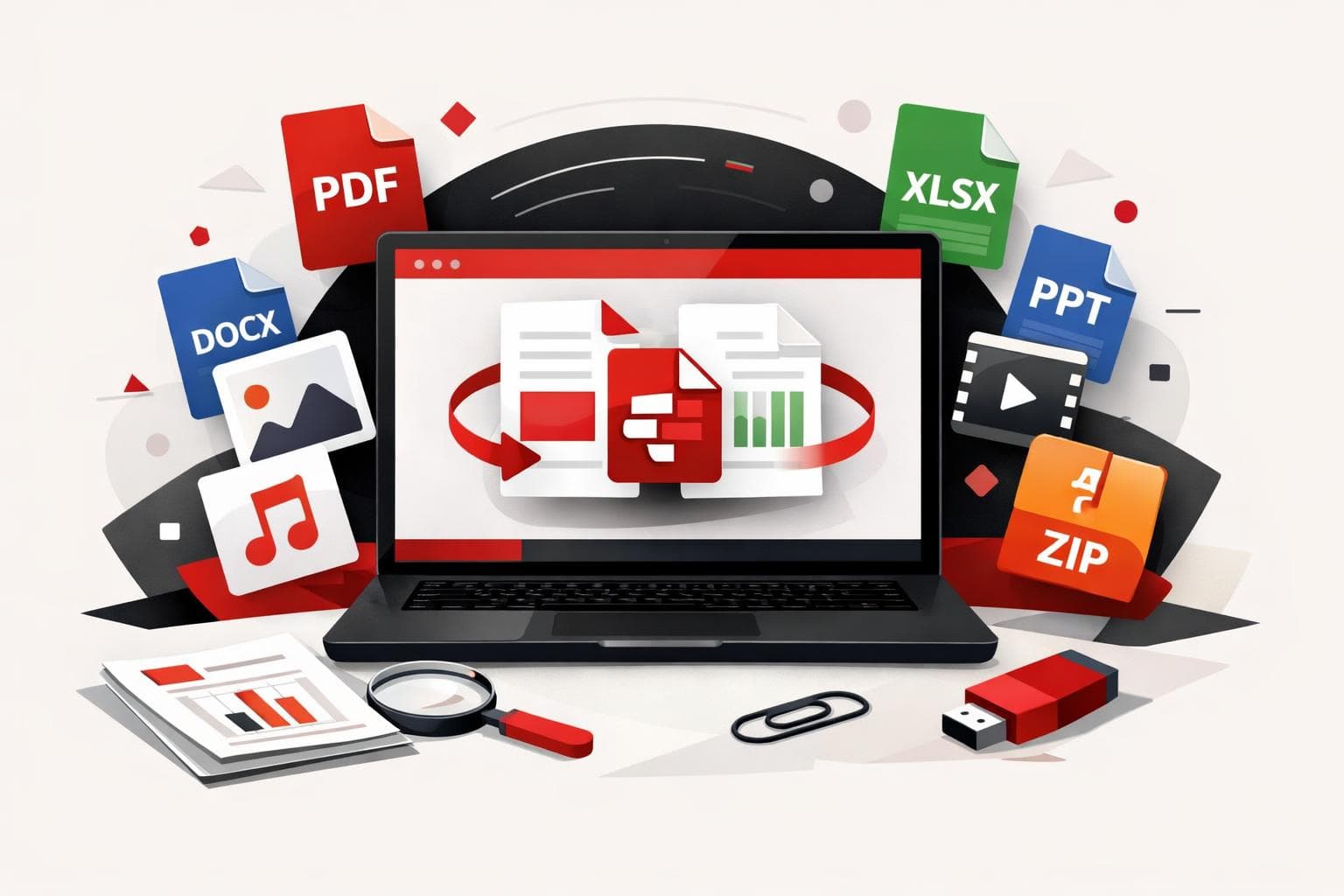
iLovePDF Desktop ahora puede combinar Word, Excel, PowerPoint, imágenes y PDF en un solo PDF de una sola vez, porque la app convierte automáticamente los archivos que no son PDF durante la unión. El cambio, anunciado el 15 de mayo de 2026, apunta a los típicos paquetes mixtos del día a día, donde la conversión manual previa hacía perder tiempo y generaba errores de versión.
Conversión automática dentro de la unión
Las versiones anteriores de la herramienta Merge de escritorio solo aceptaban PDF; todo lo demás requería antes un paso de conversión aparte. La herramienta Merge actualizada acepta directamente archivos habituales de Office e imágenes, y luego los convierte como parte de la unión, manteniendo la salida como un único PDF.
Para el anuncio original y el enfoque del producto, consulta Une cualquier tipo de archivo con iLovePDF Desktop y la página del producto de iLovePDF Desktop.
| Detalle del flujo de trabajo | Antes de la mejora | Después de la mejora |
|---|---|---|
| Entradas aceptadas | Solo PDF | PDF más formatos de Office e imágenes |
| Pasos típicos | Convertir y luego unir | Unir una vez; la conversión ocurre durante el procesamiento |
| Riesgo de error | Mayor, varios archivos intermedios y versiones “final-final” | Menor, menos transferencias y menos copias guardadas |
| Mejor opción para | Conjuntos de PDF ya estandarizados | Paquetes de formatos mixtos, propuestas, presentaciones para dirección, escaneos |
Tipos de archivo compatibles para uniones mixtas
La nueva lista de entrada cubre los formatos que más probablemente llegan de clientes, compañeros, escáneres y equipos de diseño. También incluye archivos OpenDocument, lo que reduce fricción en flujos de trabajo con LibreOffice u OpenOffice.
- PDF y vectores: .pdf, .ai
- Imágenes: .jpg, .jpeg, .png, .tif, .tiff, .jpe, .jfif, .jfi, .jif, .bmp, .gif, .svg, .webp
- Formatos de Word: .doc, .docx, .dot, .dotx, .dotm, .docm, .odt
- Formatos de PowerPoint: .ppt, .pptx, .pps, .ppsx, .pot, .potx, .potm, .ppsm, .pptm, .odp
- Formatos de Excel: .xls, .xlsx, .xlsm, .xlt, .xltx, .xltm, .ods
Cómo funciona la unión en la app de escritorio
La interacción sigue siendo la de siempre; lo que cambió fue la puerta de entrada de archivos. Añade los archivos en el orden en que quieres que se conviertan en páginas y luego ejecuta una sola unión.
- Abre la app de escritorio en Windows o Mac y selecciona la herramienta Merge.
- Arrastra archivos al área de trabajo, mezcla formatos libremente y reordénalos.
- Ejecuta la unión; la app convierte automáticamente los elementos que no son PDF y genera un solo PDF.
Ejemplo práctico: un responsable comercial puede colocar primero una carta de presentación en .docx, seguir con una hoja de precios en .xlsx, después una presentación en .pptx y luego insertar fotos en .jpg de una visita al lugar; el resultado es un PDF listo para el cliente con una secuencia predecible.
Cuándo importa más esta función
Esta actualización ofrece el mayor beneficio en trabajos donde “un solo PDF” es el formato de entrega obligatorio, pero el material de origen llega desordenado. Los equipos legales, financieros y de marketing suelen montar entregables a partir de varios responsables, varios formatos de archivo y varias ediciones de última hora.
- Propuestas para clientes: texto en Word, precios en Excel, pruebas en PDF, imágenes sacadas de capturas de pantalla.
- Paquetes mensuales: hojas de cálculo, informes exportados y recibos escaneados combinados en un solo archivo de archivo.
- Expedientes de onboarding: formularios, escaneos de identidad y PDF firmados agrupados en un único documento.
- Entregas académicas: capítulos, diagramas y escaneos complementarios consolidados para subirlos.
Regla práctica: cuando un paquete incluye dos o más formatos de origen, o cuando los documentos contienen datos confidenciales de clientes o empleados, conviene preferir la unión en desktop para minimizar conversiones extra y reducir la duplicación innecesaria de archivos.
Una forma útil de evaluar herramientas PDF en 2026 es el modelo Coverage Control Containment:
- Cobertura: cuántos formatos del mundo real pueden entrar en el flujo sin apaños.
- Control: hasta qué punto la salida conserva el diseño y el orden de forma fiable.
- Contención: dónde ocurre el procesamiento, en local o mediante subidas, y qué implica eso para la política interna.
Procesamiento local y qué cambia con ello
Según iLovePDF, la app de escritorio procesa los archivos en el equipo, lo que puede simplificar la gestión interna de paquetes sensibles que los equipos prefieren no subir. Para las herramientas web, iLovePDF explica el cifrado y las políticas de retención limitada en sus materiales de ayuda y seguridad, incluida la FAQ y la visión general de la política de seguridad.
Para quienes comparan flujos de almacenamiento a largo plazo, PDF/A suele aparecer porque está pensado para archivar más que para editar en el día a día. La PDF Association ofrece una explicación clara en Conceptos básicos de PDF/A, y el artículo de contexto de iLovePDF es Conoce la familia PDF/A.
Consejos para lograr PDF unidos más limpios
Las uniones mixtas fallan de formas bastante predecibles: orden incorrecto, salida demasiado pesada y escaneos girados. Unas pocas comprobaciones evitan la mayor parte de ese dolor.
- Nombres que marquen el orden: renombra los archivos para que la secuencia deseada se vea clara antes de unirlos, y luego reordénalos en el área de trabajo.
- Vigila el peso del archivo: las presentaciones grandes y las imágenes en alta resolución pueden inflar el PDF final; después usa Compress PDF si el tamaño importa.
- Corrige la rotación rápido: los escaneos hechos con el móvil suelen llegar de lado; corrige el resultado con Rotate PDF.
- Añade protección básica: si el archivo va a salir de la organización, aplica una contraseña o restricciones con Protect PDF después de unirlo.
- Archiva con intención: si el PDF está pensado para conservación documental, conviértelo a PDF/A con PDF to PDF/A y guarda una copia de trabajo no archivística si esperas seguir editándolo.
Preguntas frecuentes sobre la unión mejorada
Windows y Mac: las entradas ampliadas de Merge están disponibles en ambas plataformas de escritorio.
Sin preconversión: Word, Excel, PowerPoint y las imágenes compatibles pueden entrar directamente en Merge; la app convierte durante el procesamiento.
Compatibilidad con OpenDocument: .odt, .ods y .odp se incluyen junto con los formatos de Microsoft Office.
Imágenes dentro del PDF: formatos habituales como JPG, PNG, TIFF, SVG y WebP pueden convertirse en páginas dentro del PDF unido.
Dónde ocurre el procesamiento: iLovePDF presenta la app de escritorio como procesamiento local y documenta las prácticas de seguridad y retención de sus herramientas web en la FAQ y la visión general de la política de seguridad.
Un siguiente paso sencillo
Si cada semana te llegan paquetes de archivos mixtos, instala iLovePDF Desktop y toma “unión más conversión automática” como la ruta de entrega predeterminada. Si el trabajo es solo de PDF sobre PDF, el flujo web estándar de Merge PDF sigue siendo la opción más rápida.